【背景シート活用テクニック】ペーパークラフトの作り方 高速道路・角ビル
背景シート
ワンダー 14
公開日2026.04.24
SNSで共有する


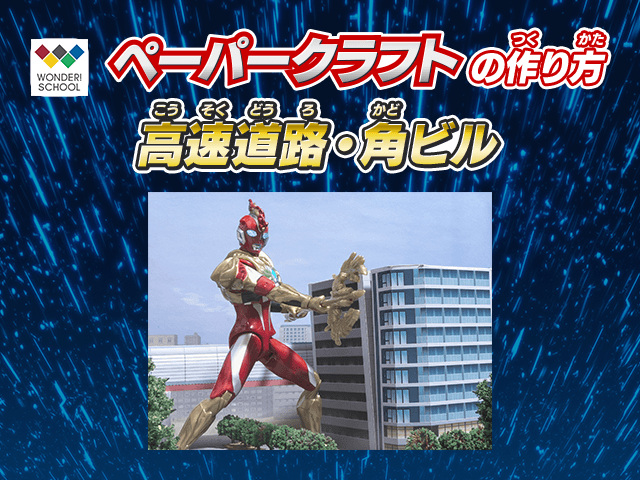
ワンダースクールで、新しいペーパークラフトの角ビルと高速道路が公開されました。 この新しいペーパークラフトを使って本格的な写真撮影を楽しむための解説をしていきます。
このトピックスをいいねと思ったらクリック!
角ビルのつくり方
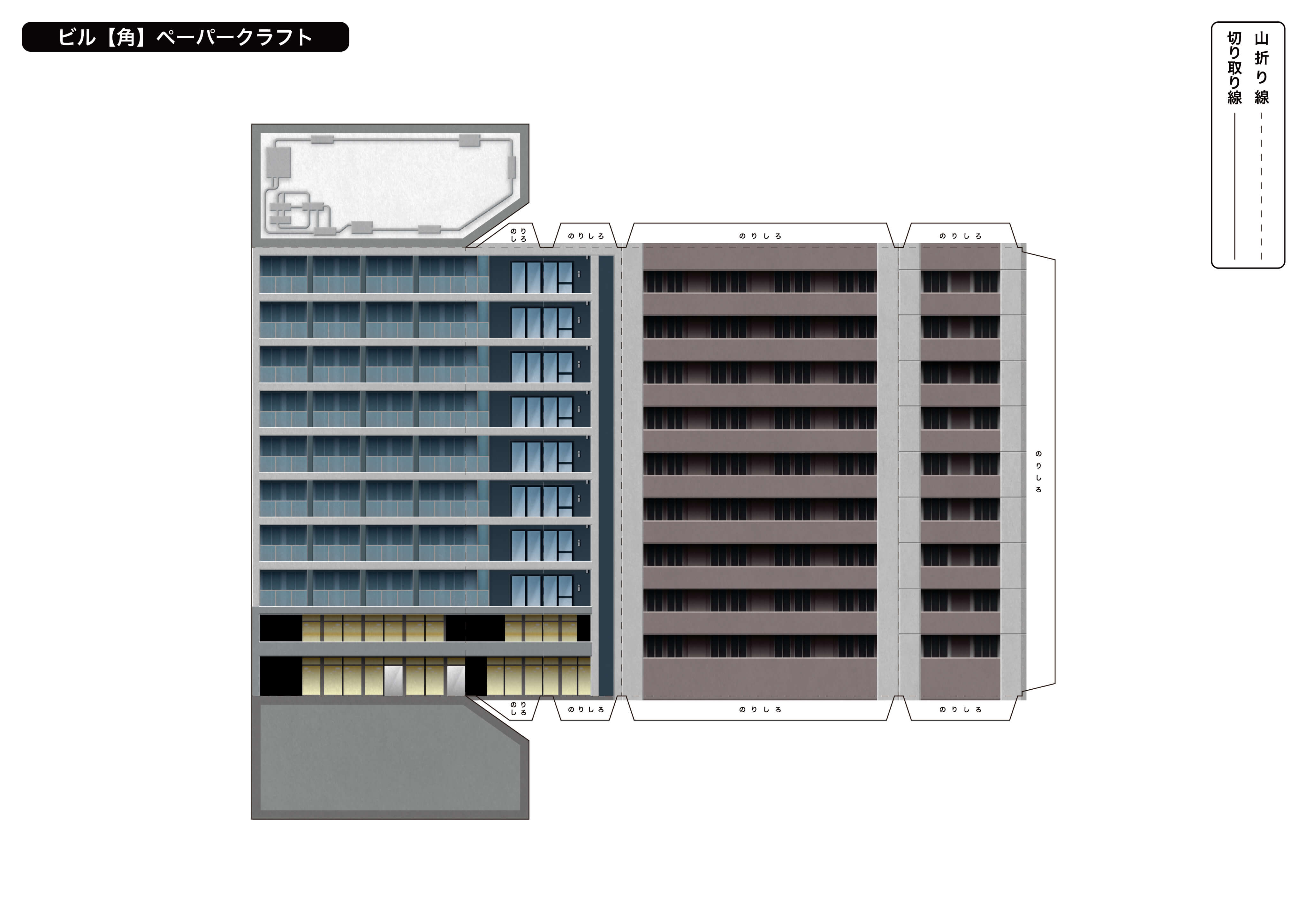
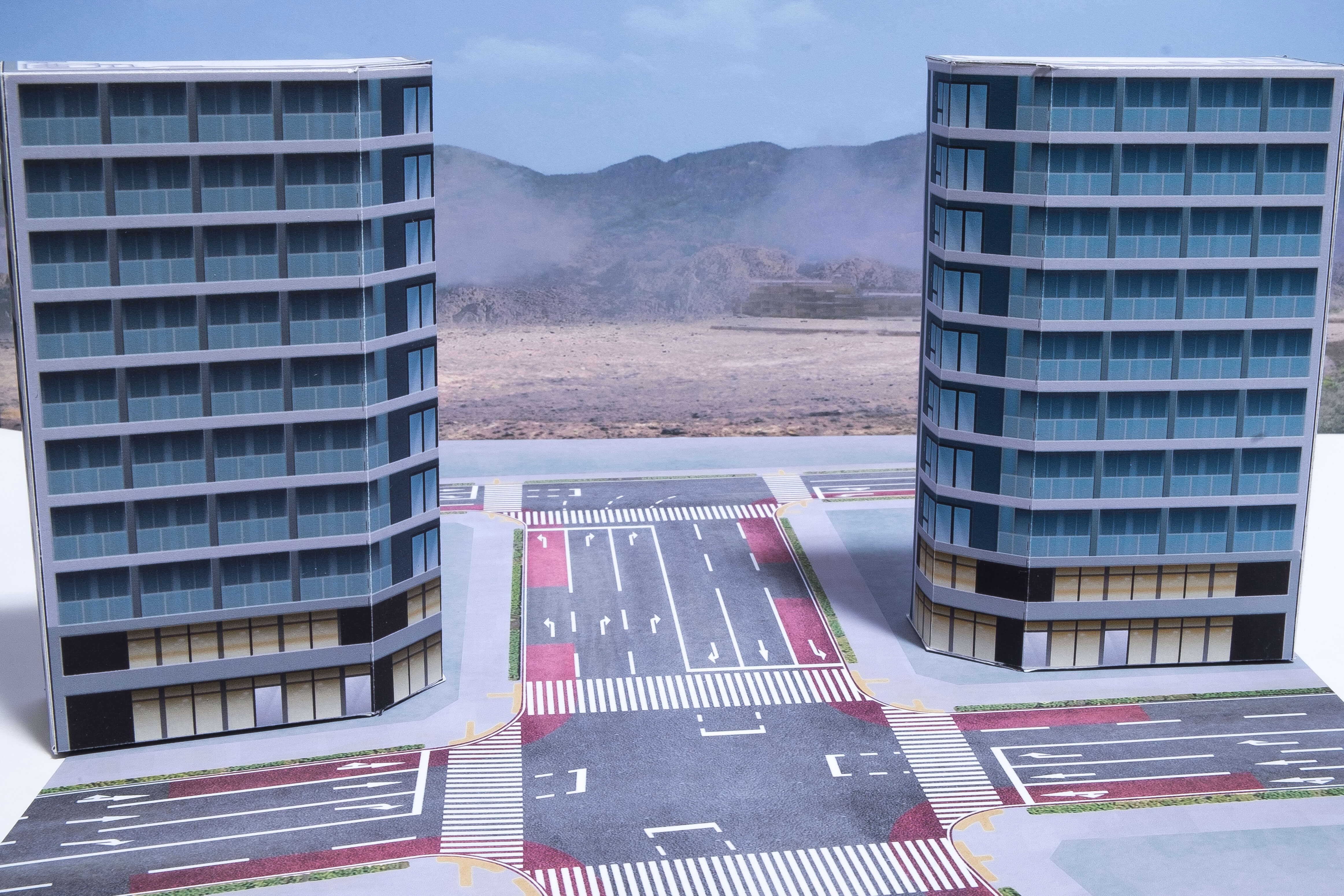
まずは角ビルです。名前の通りに十字路やT字路の端に置くと効果の出るデザインとなっています。表面と裏面で全く違うビルに見える仕様です。
▼ペーパークラフト:角ビル
▼組み立て後
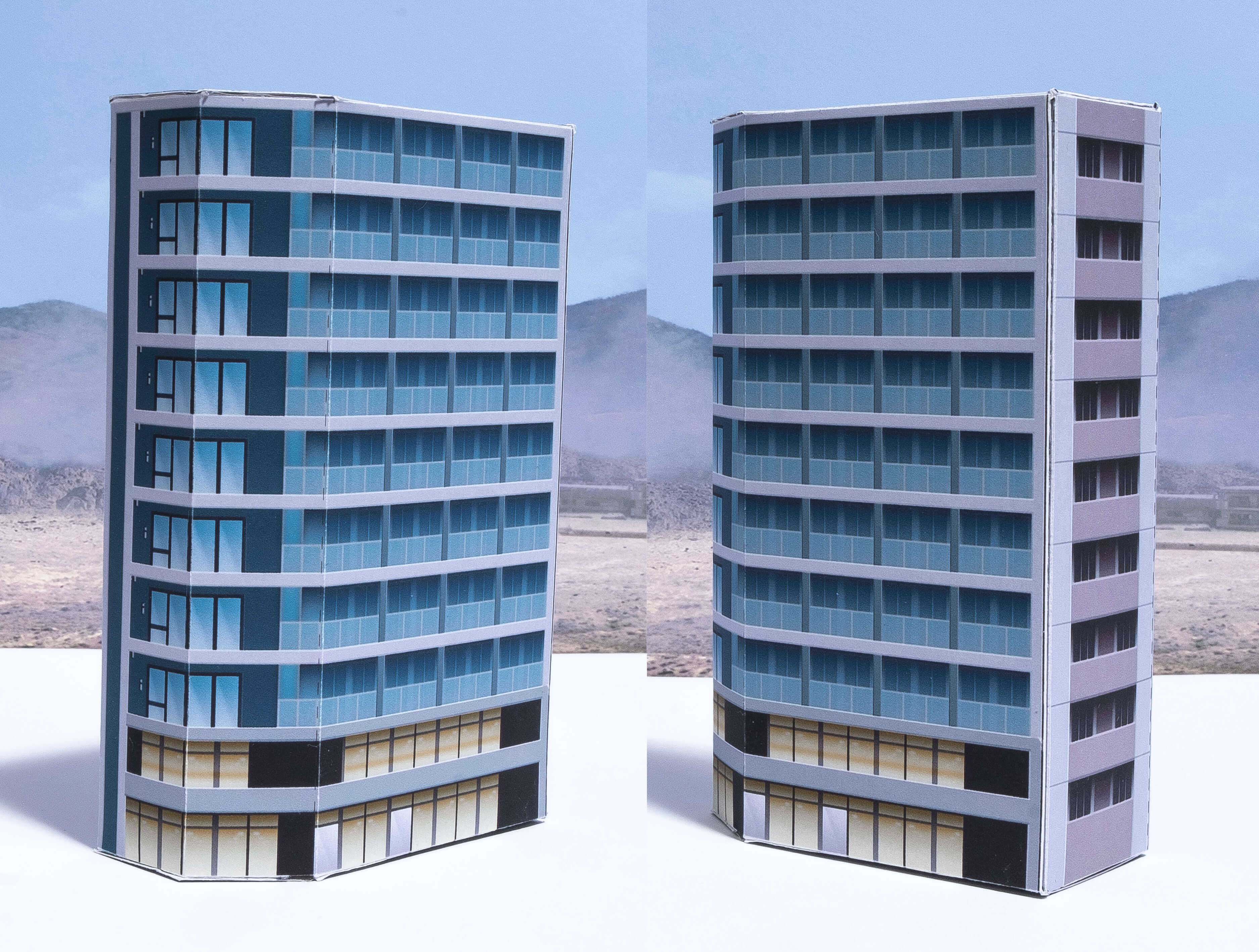
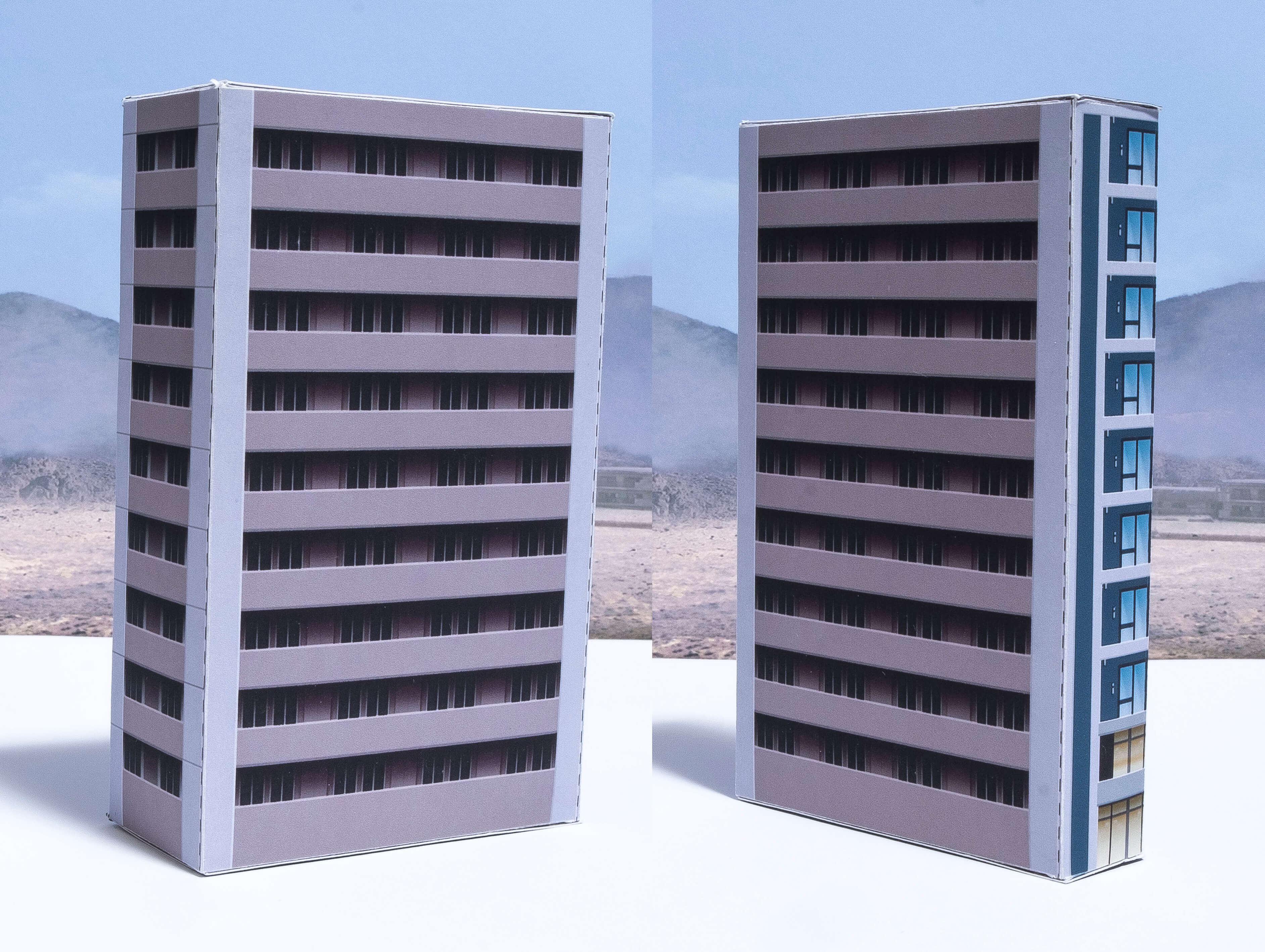
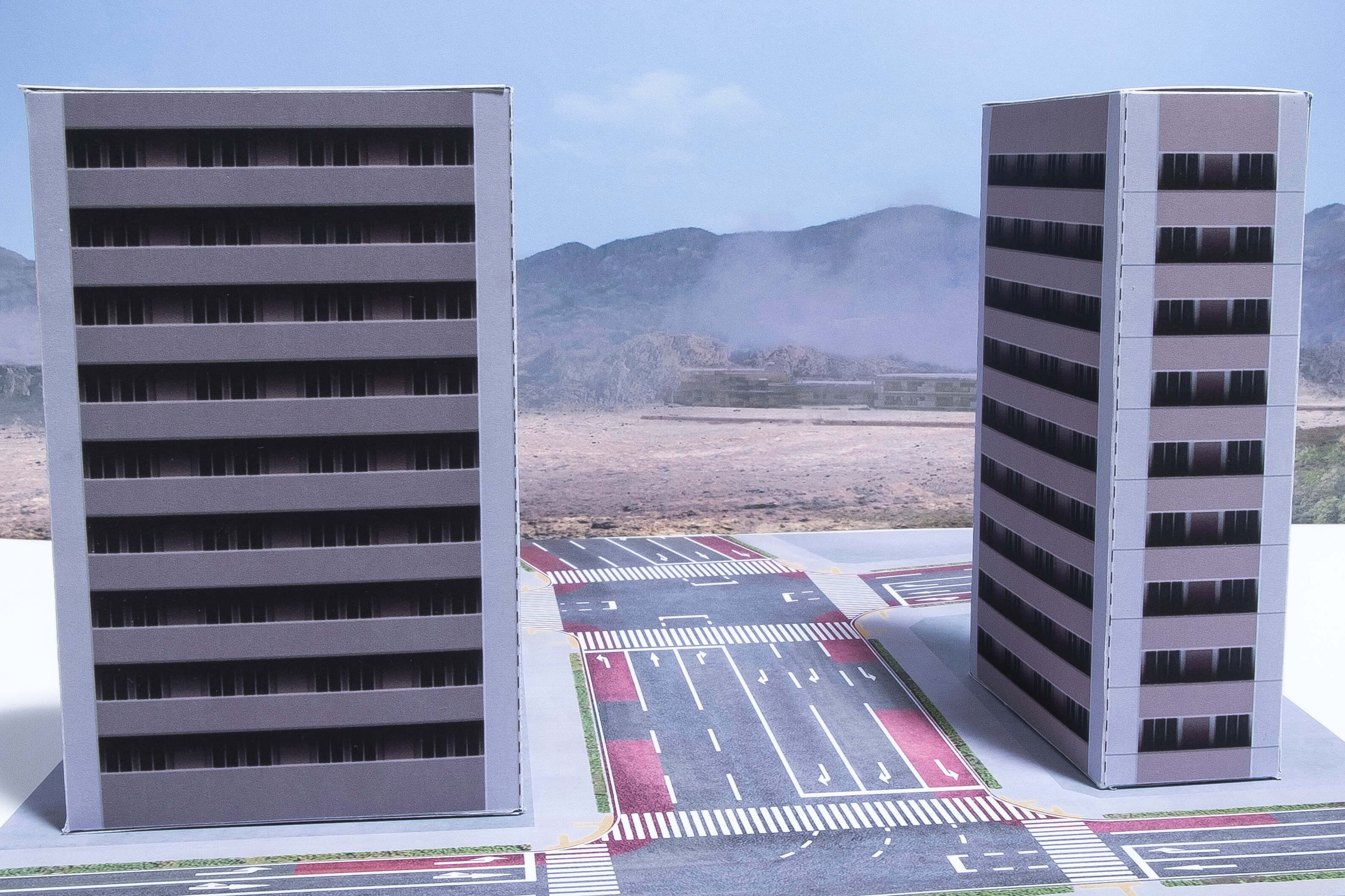
左右反転して印刷をすれば各向きに対応して置くことができます。裏面の窓が無い方は角ビル仕様になっていないので通常のマンションタイプのビルとして使えます。
高速道路のつくり方
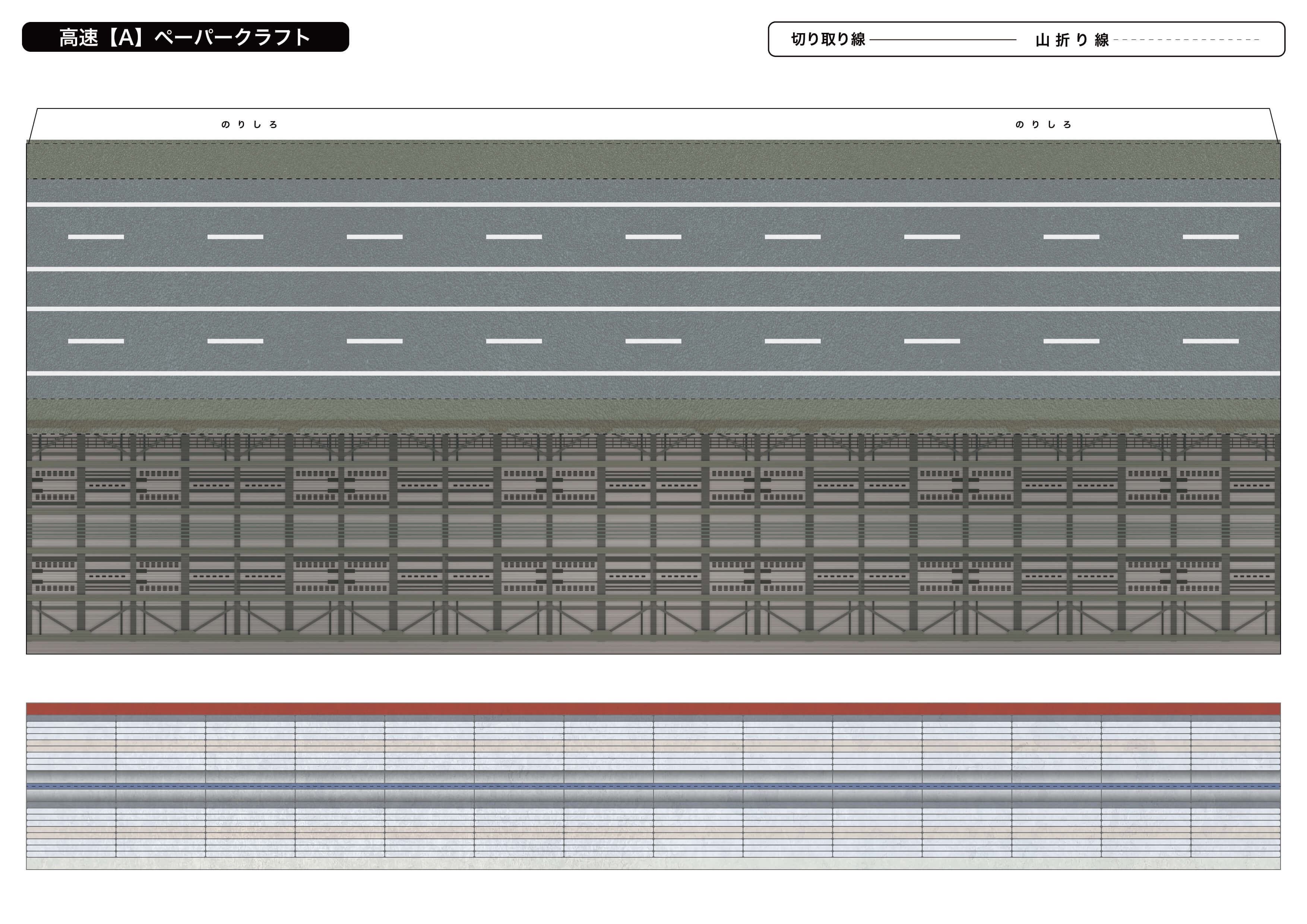
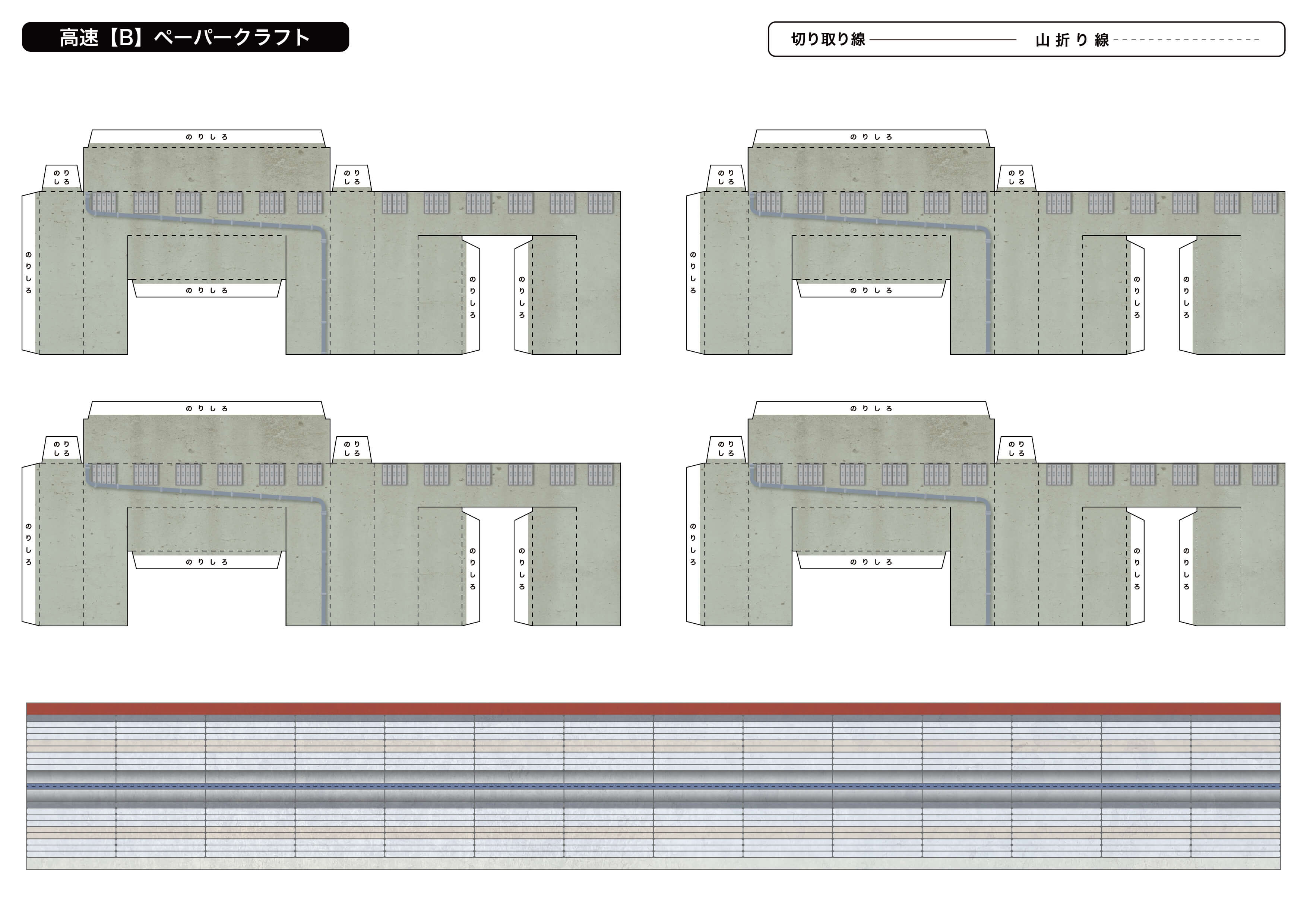
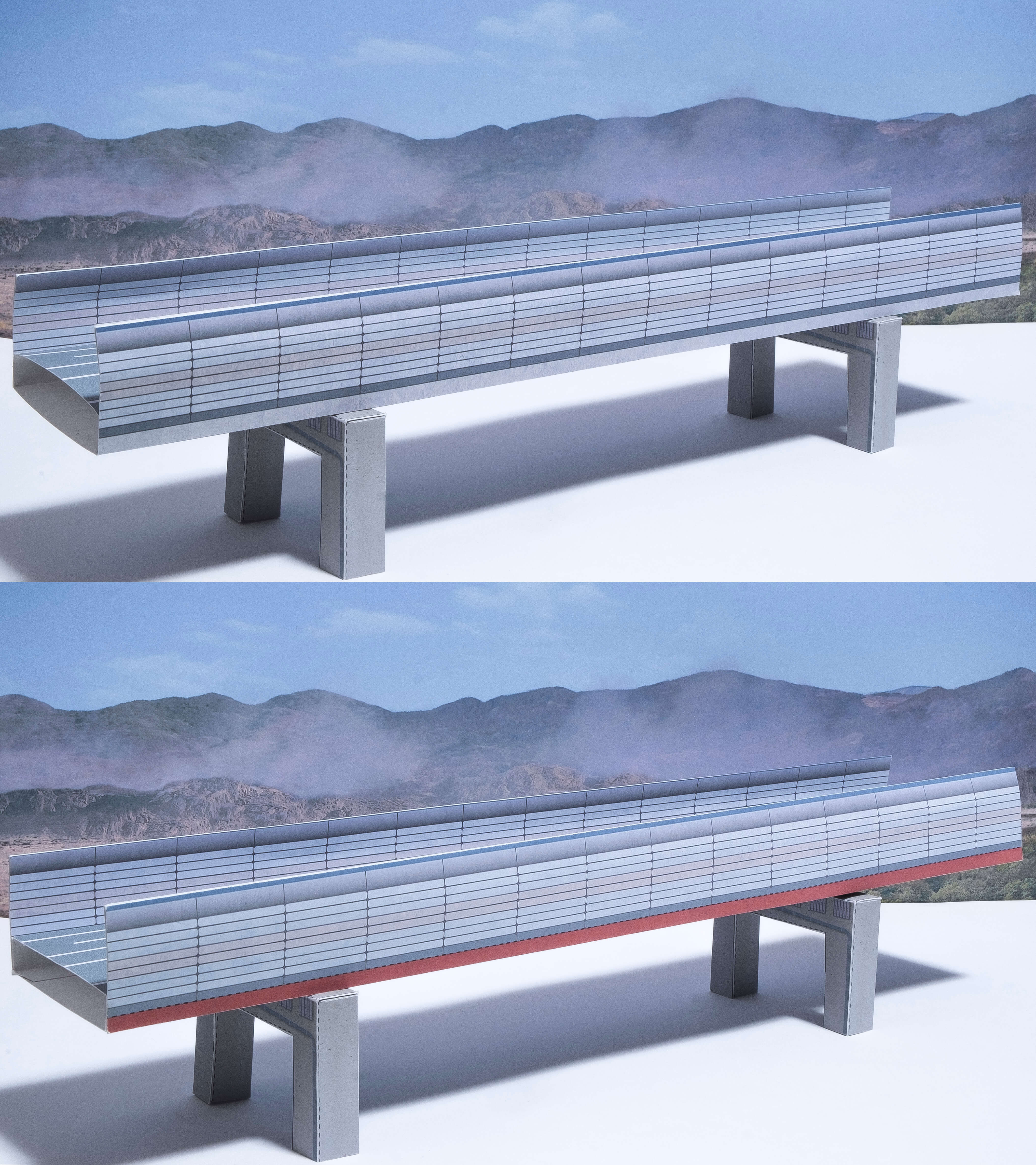
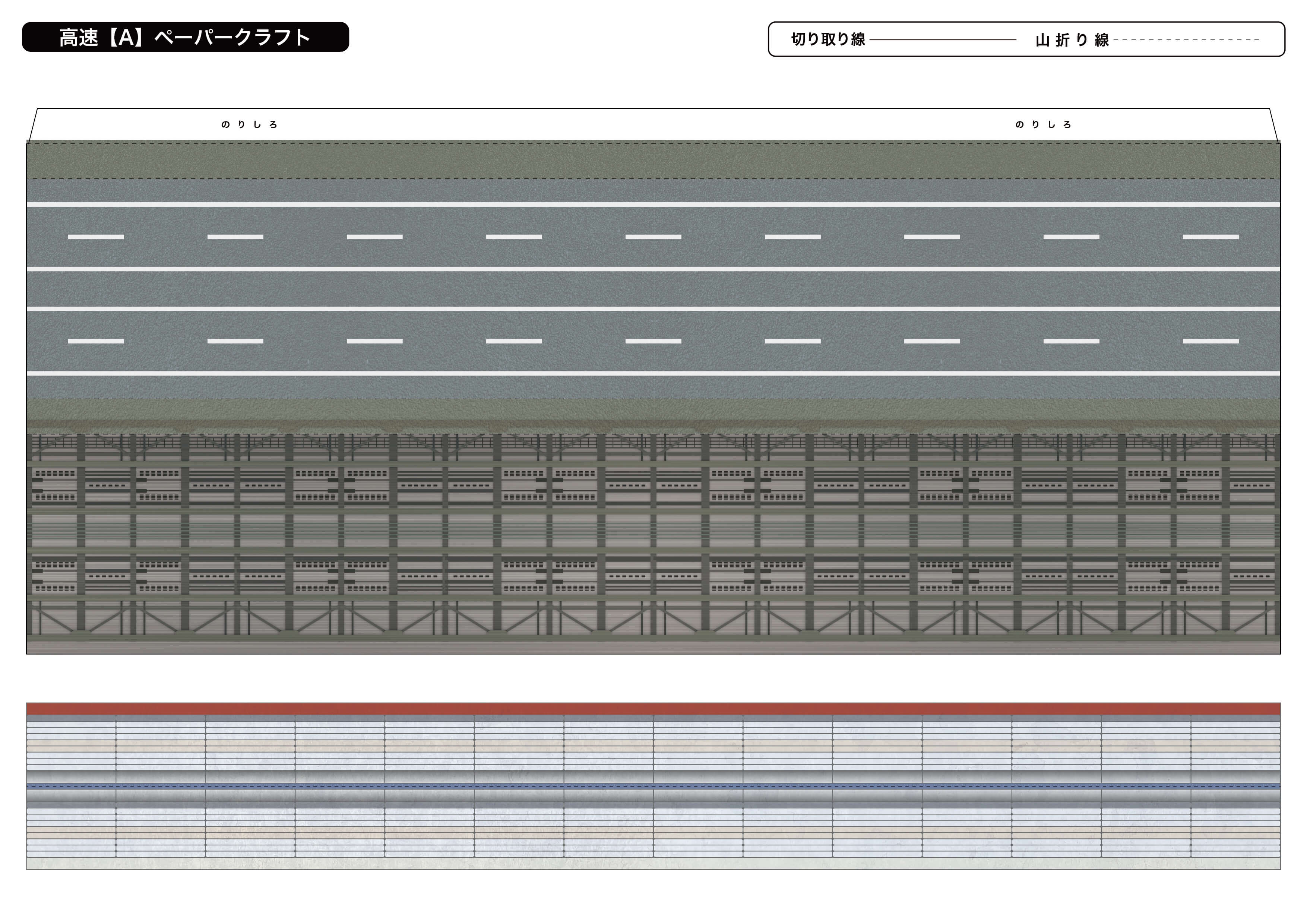
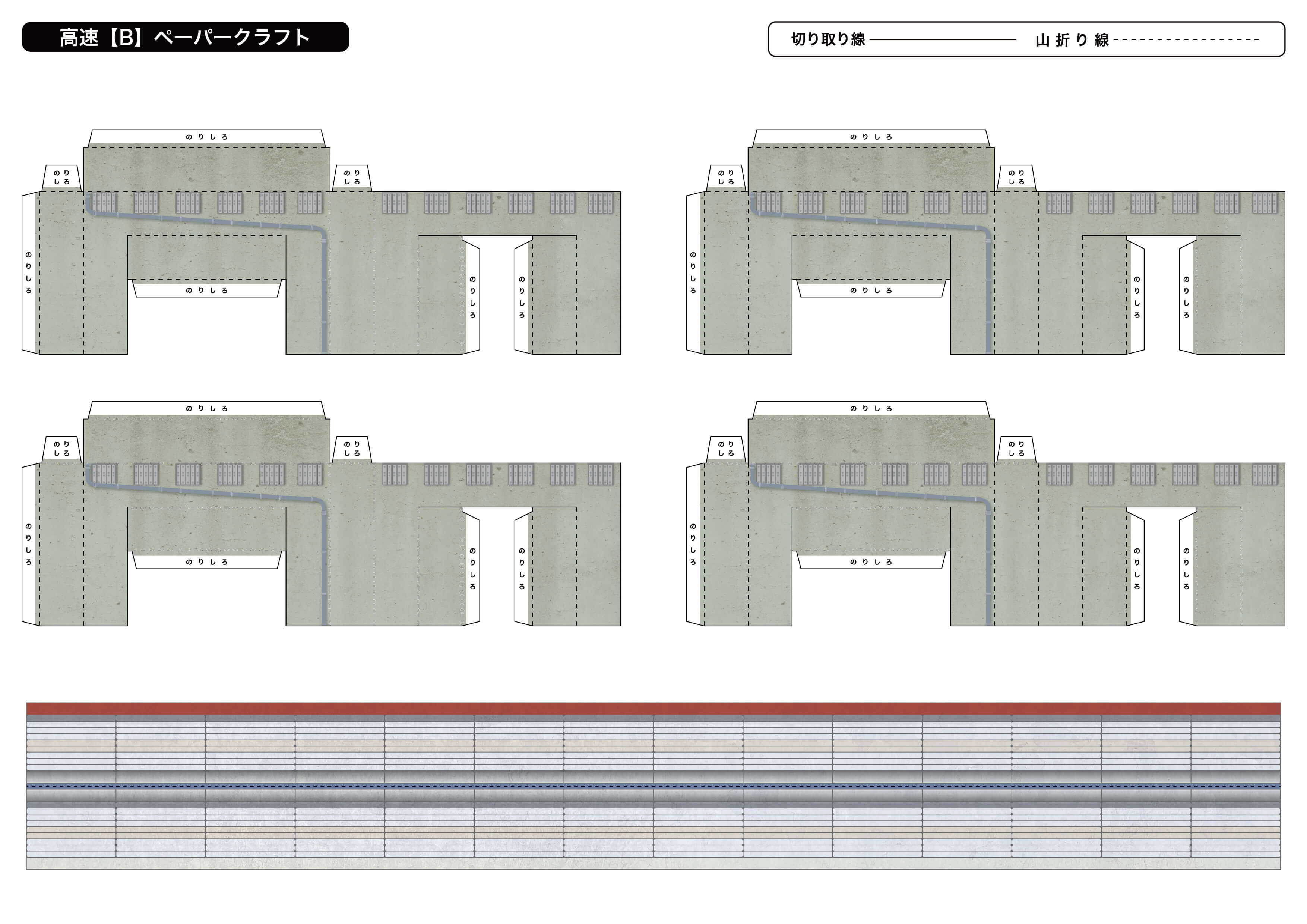
次は高速道路です。道路部分下部の色を、グレーか赤を選択して好みの色で組み立てられます。壁は今回は指で軽く曲げて丸みを付けていますが真っすぐでもお好きな方で組み立ててください。
橋脚はパイプがある面と無い面があります。こちらもお好みの面が見えるような向きで置いてください。道路と橋脚は接着せずに載せるだけでも使えます。
▼ペーパークラフト:高速道路
▼組み立て後
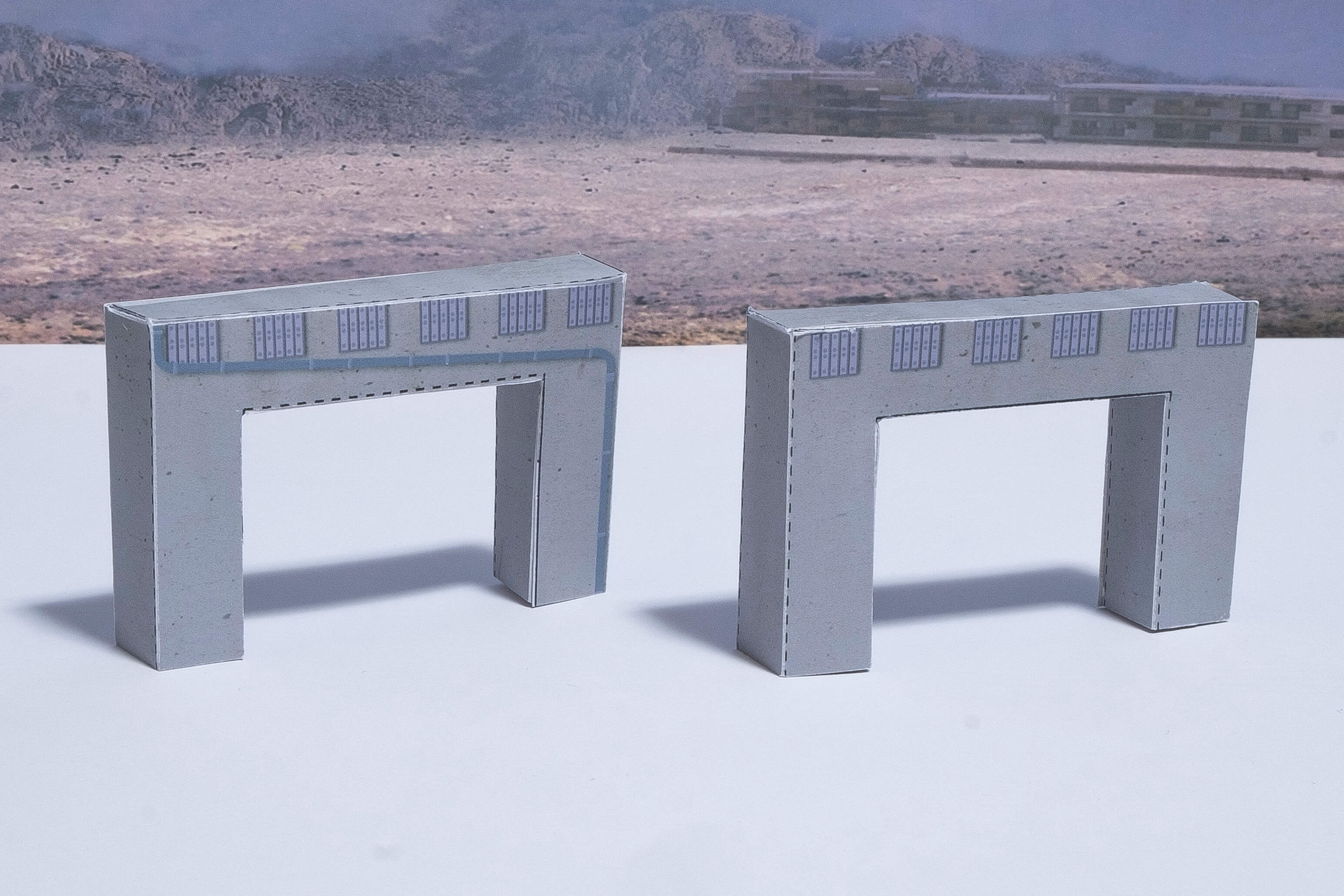
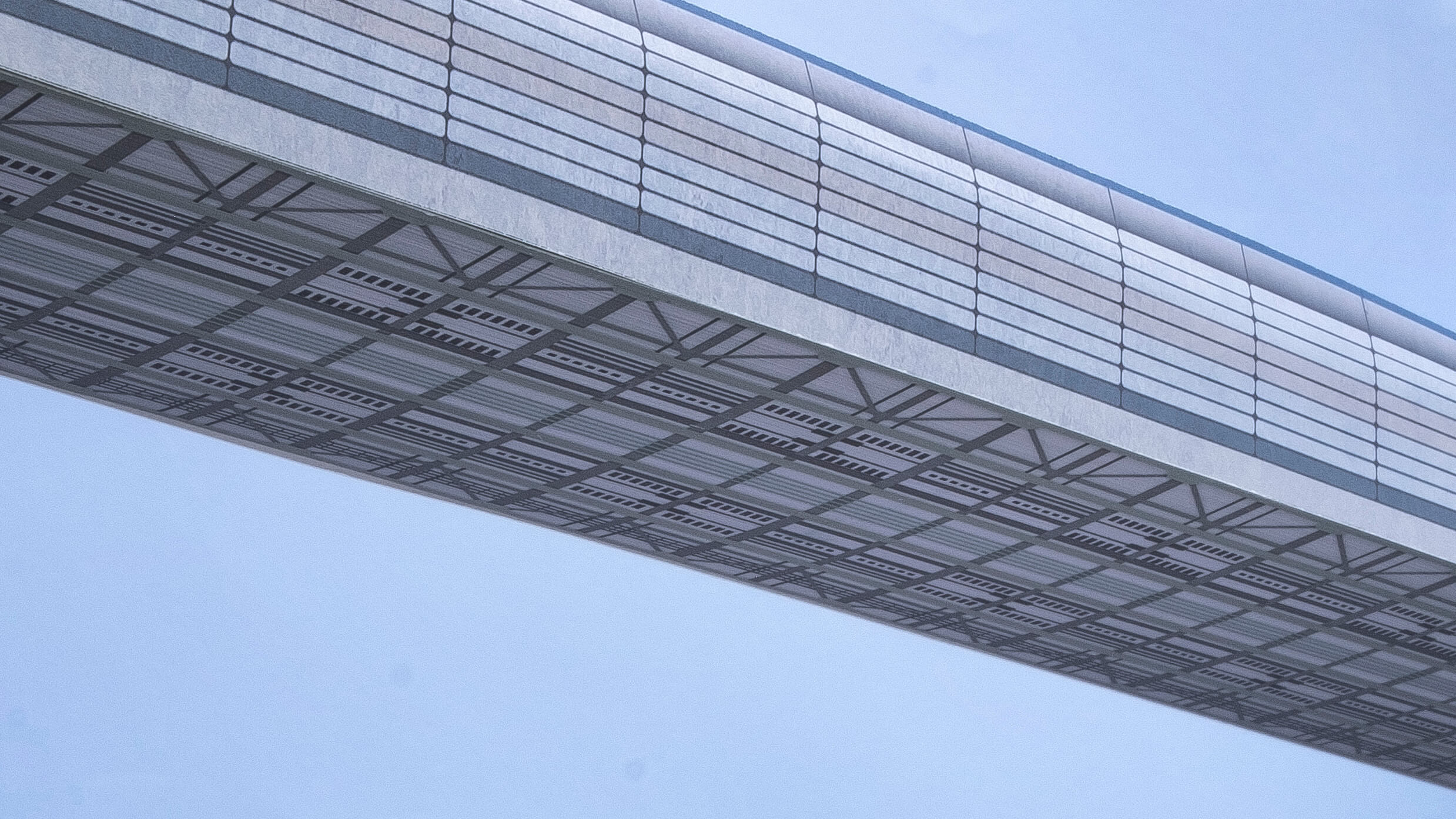
道路の底面にはディテールのイラストが入っています。
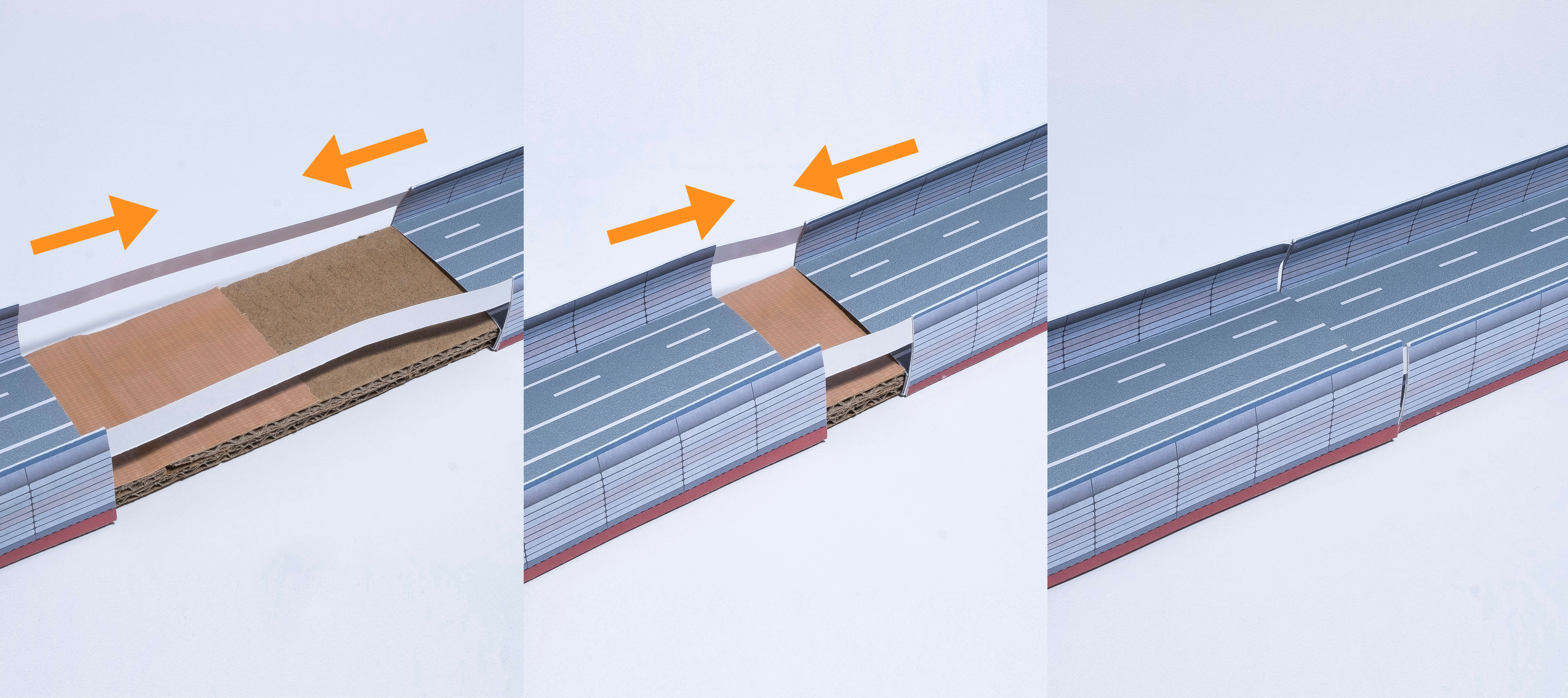
2本つないで延長することも可能です。強度的に不安がある場合は段ボールや厚紙を切って補強材として使うと良いでしょう。道路には段ボール、壁には厚紙がおすすめです。
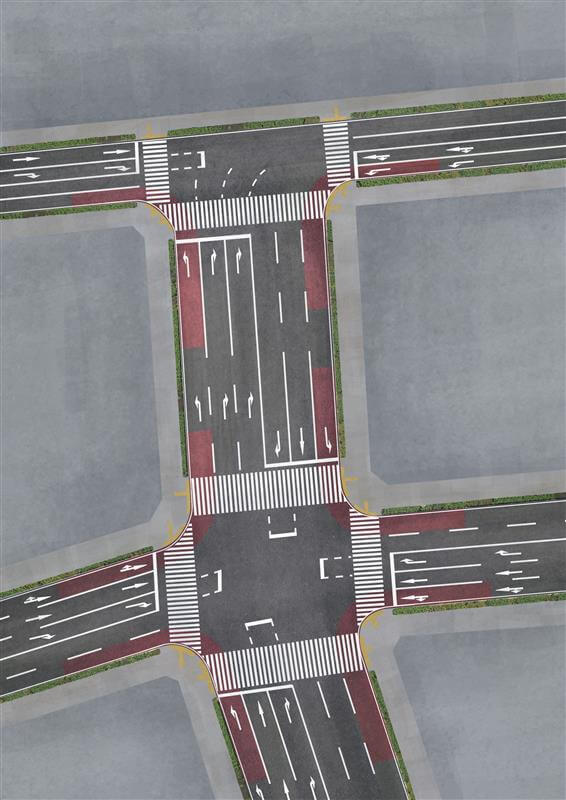
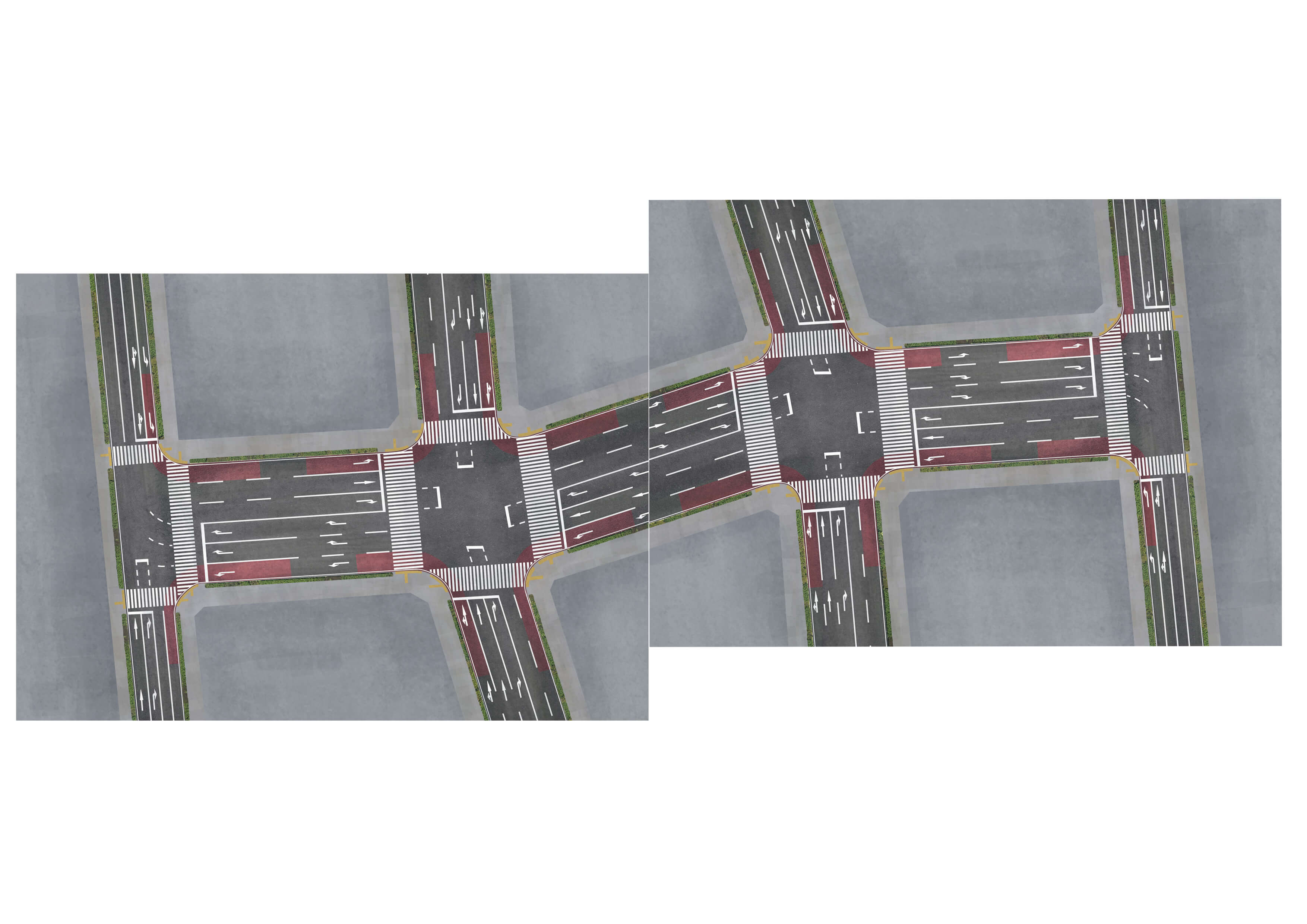
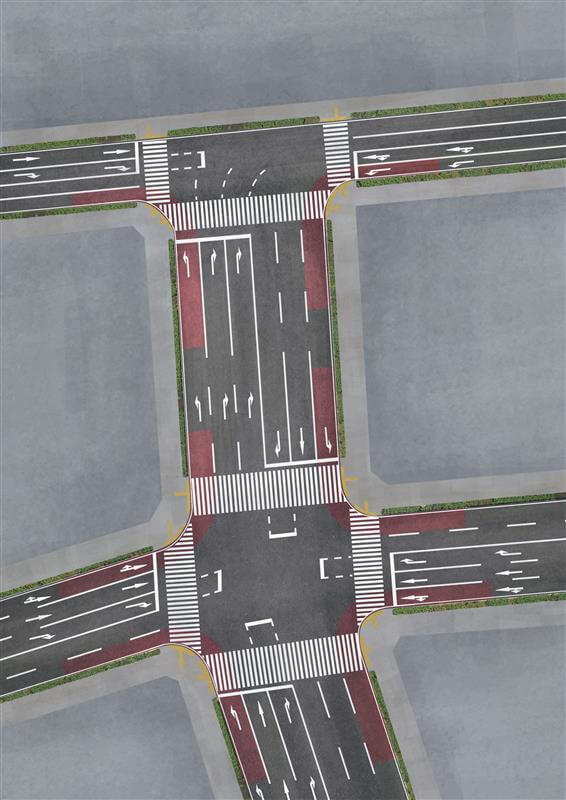
さらに今回は地面として使える道路シートを用意しました。
これらを組み合わせて撮影することで本格的な写真を撮影することができます。では、実際に撮影していきましょう!
ペーパークラフトを使って撮影しよう!
今回作成したものとワンダースクールで公開しているペーパークラフトを組み合わせて、このようにフィギュアを配置します。
▼配置
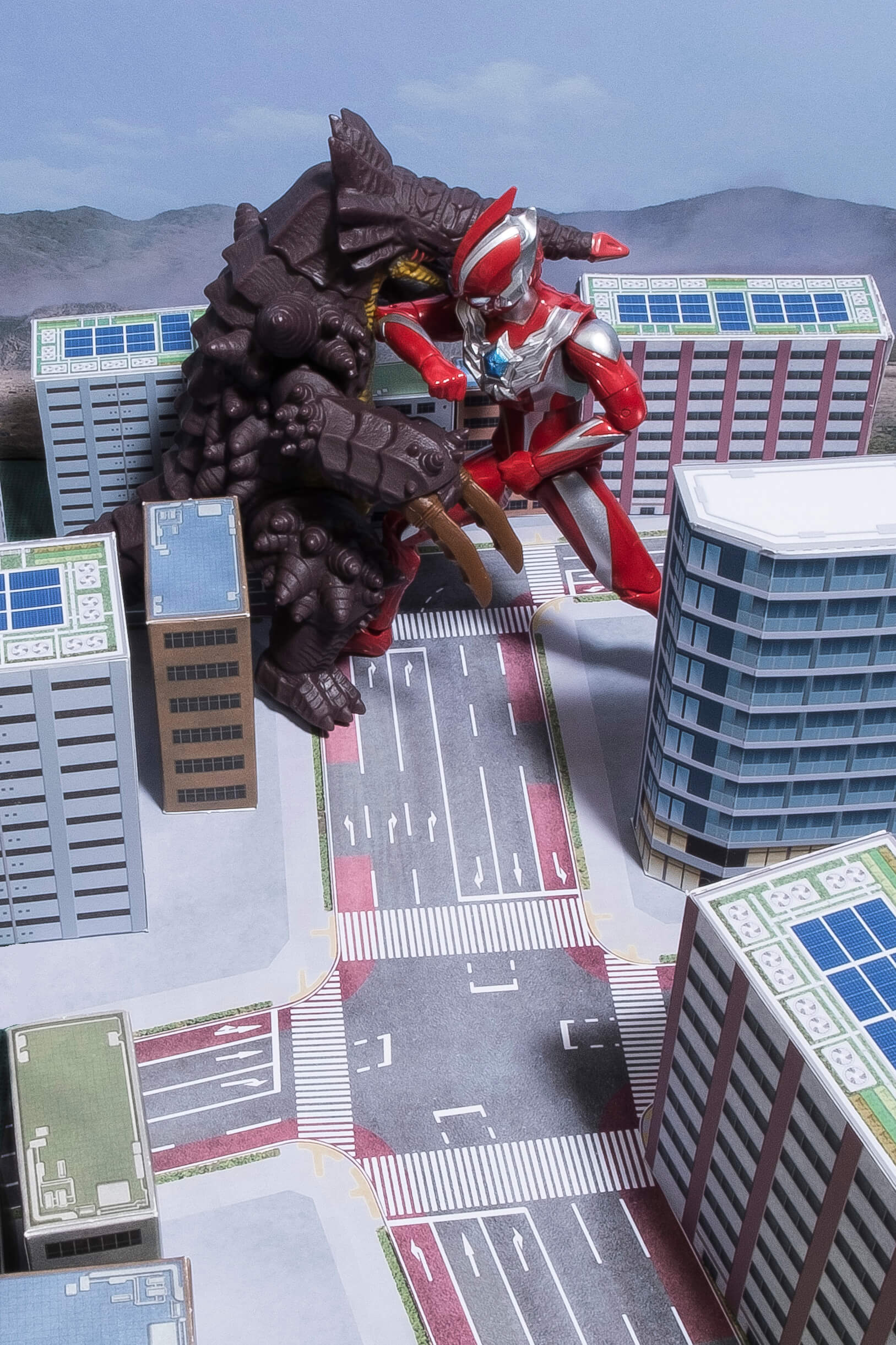
▼撮影した写真
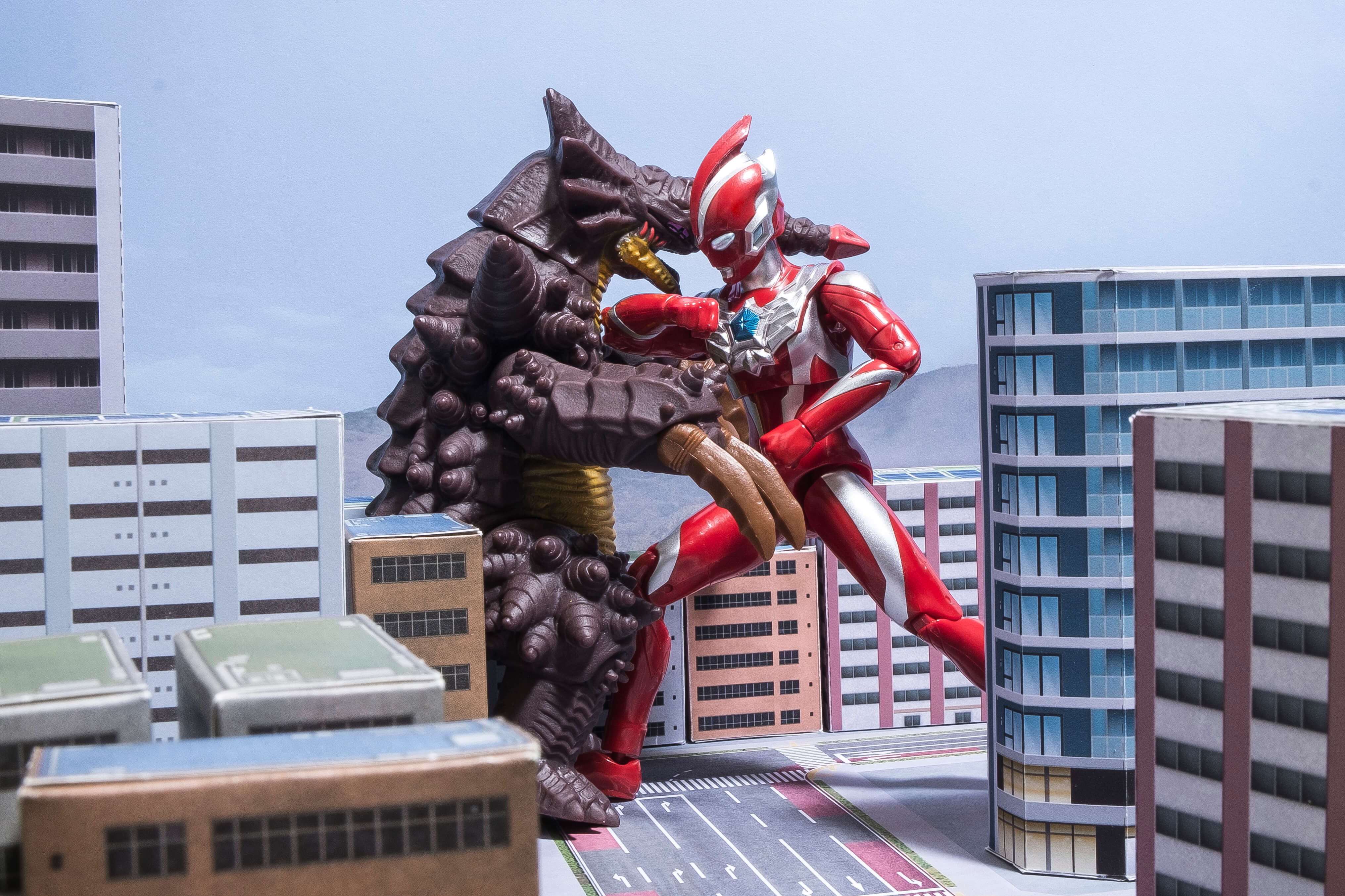
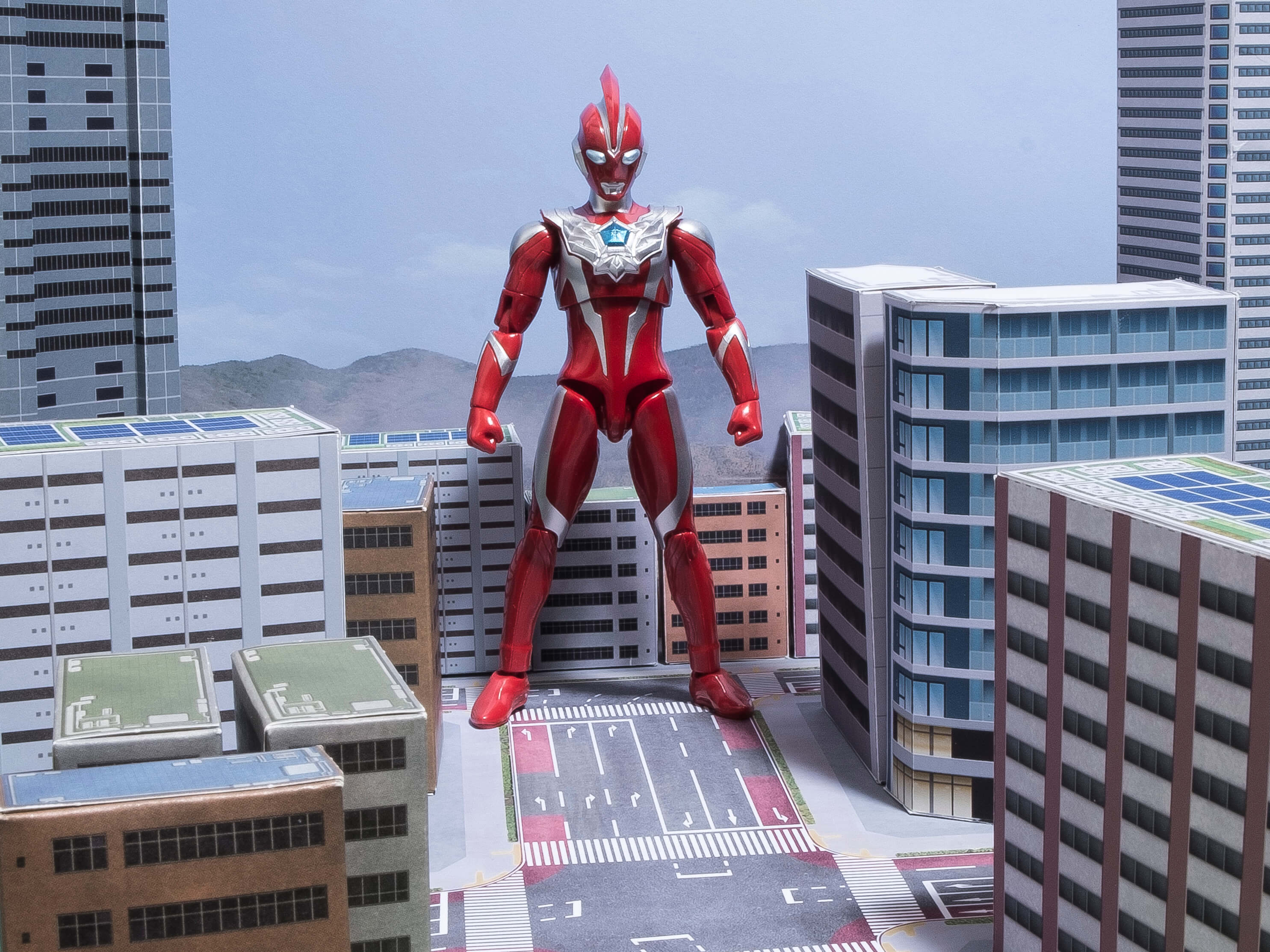
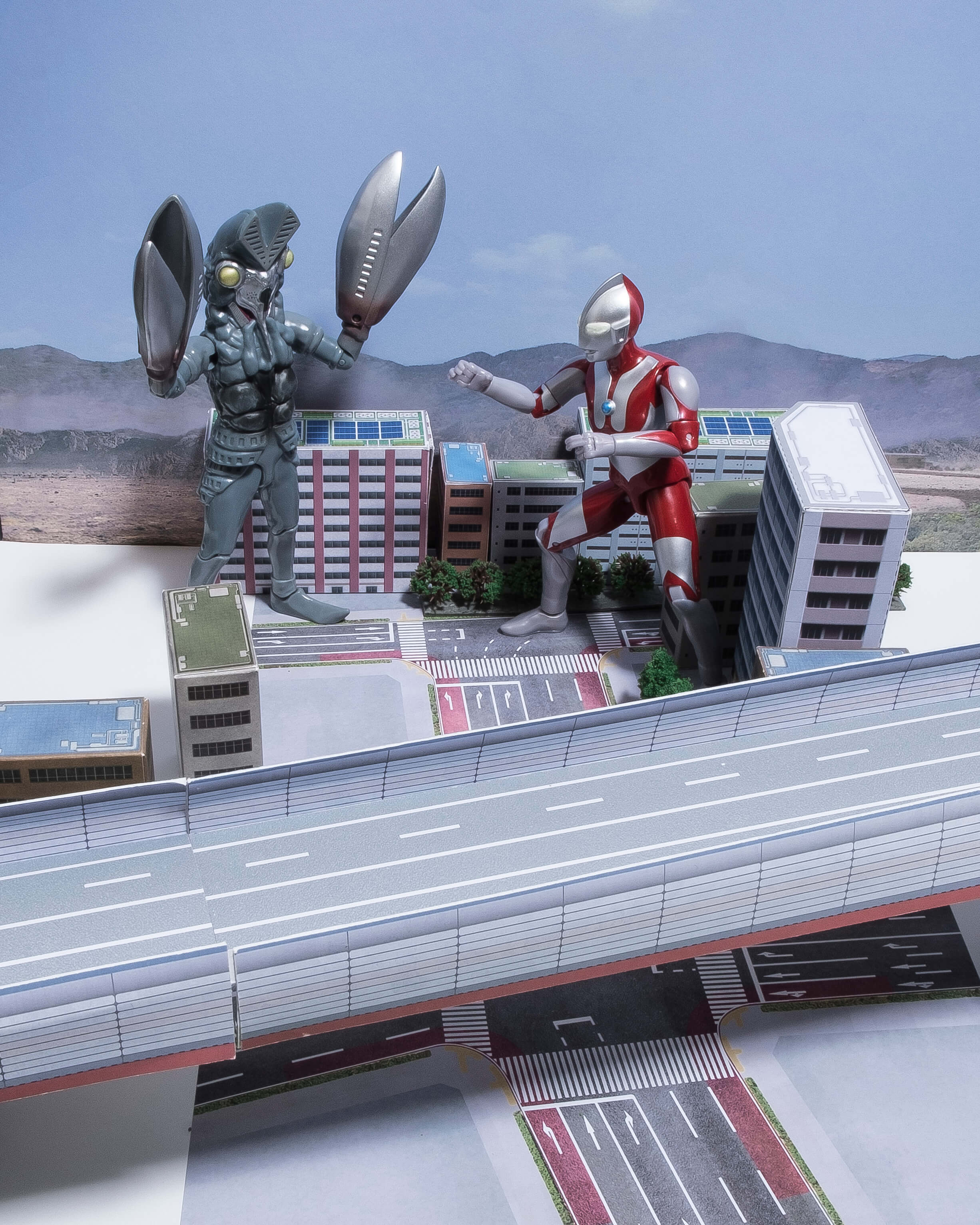
次に、フィギュアを道路シート上に配置しやや俯瞰気味な角度から撮影しました。道路が良く見えますね。
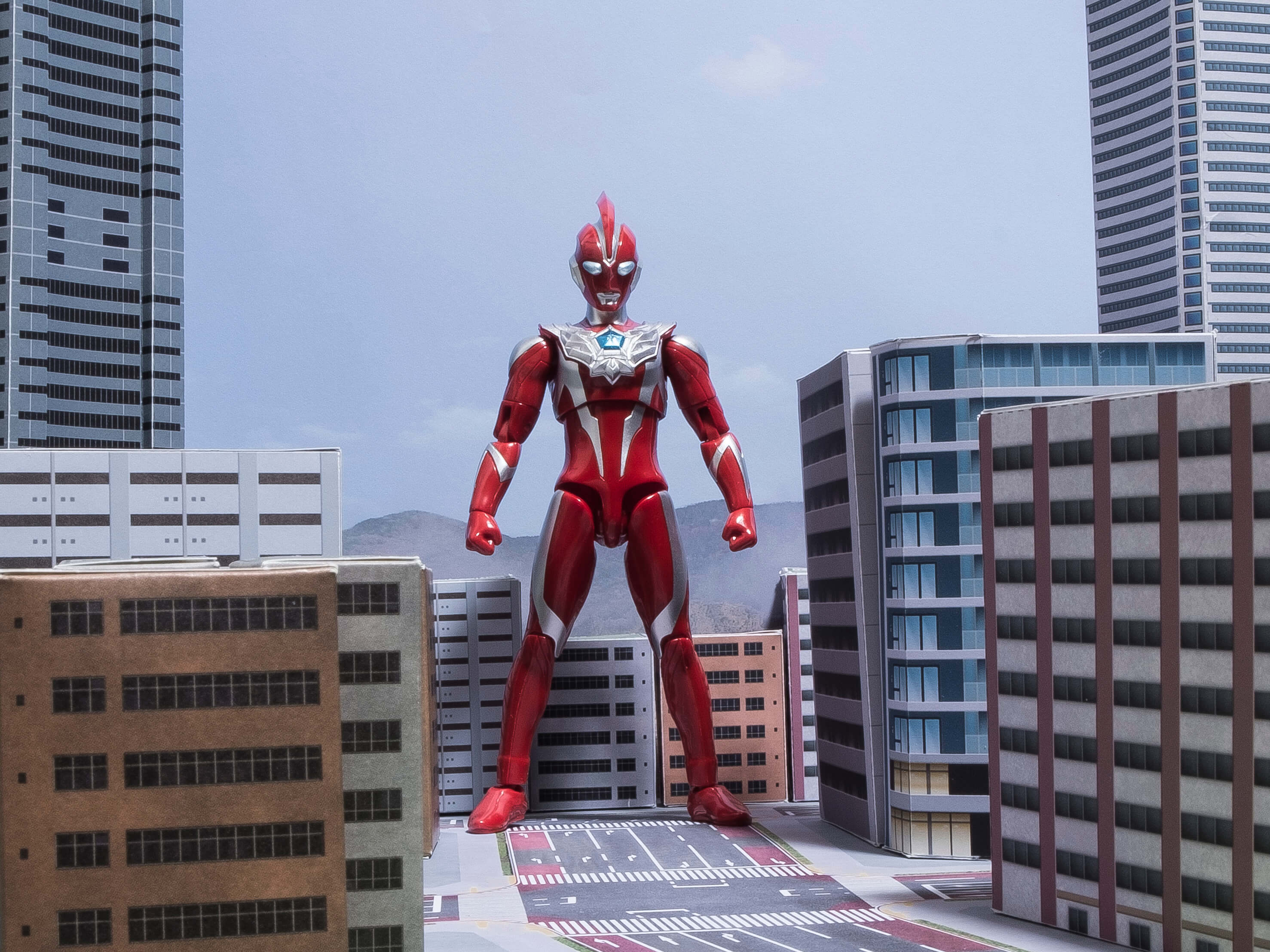
そのままカメラを下げてほぼ正面からです。標準的なアングルです。
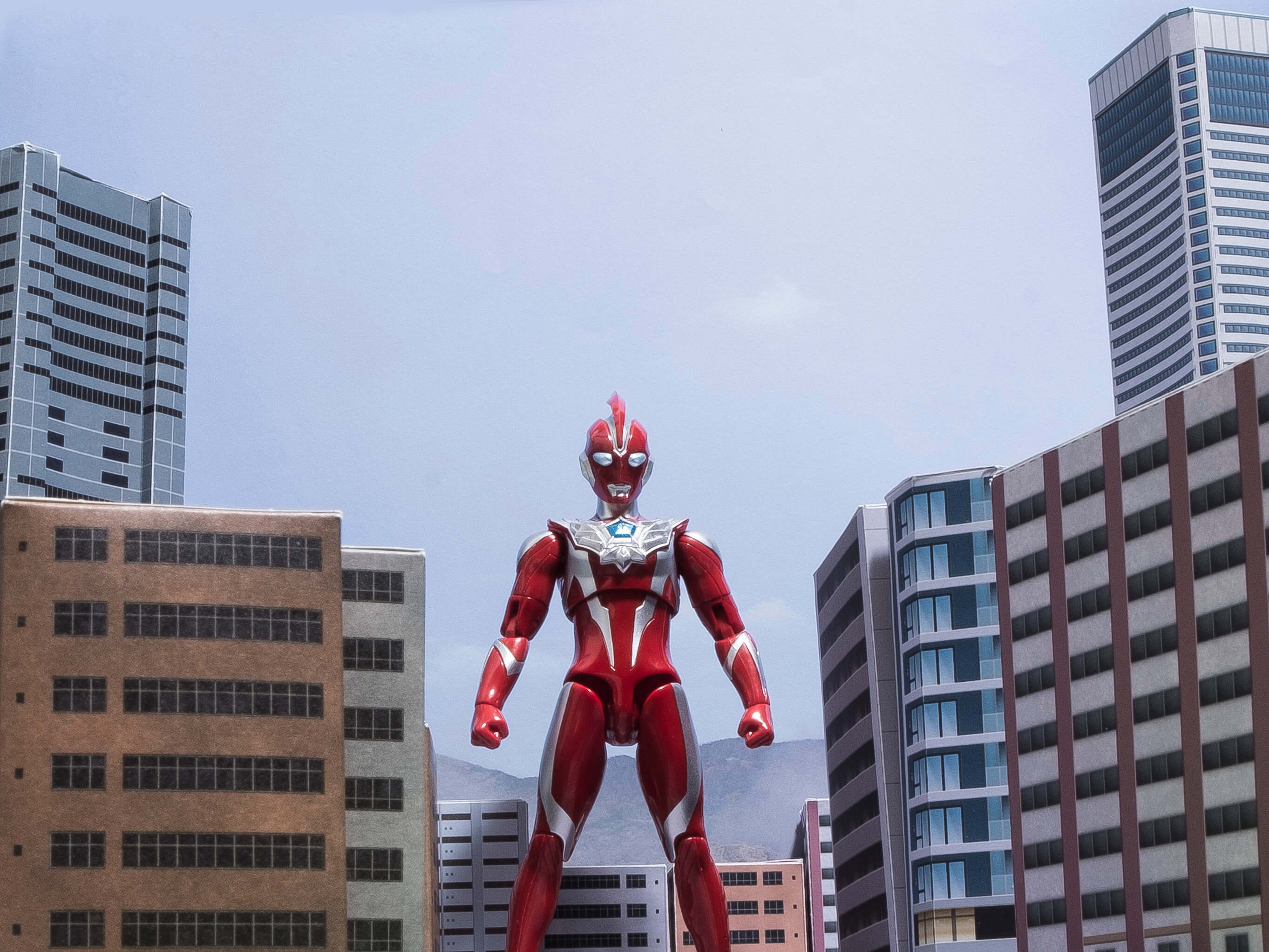
最後は煽りのアングルです。道路は見えなくなってしまいましたが迫力は一番あります。
配置を変えて撮影します。
▼配置
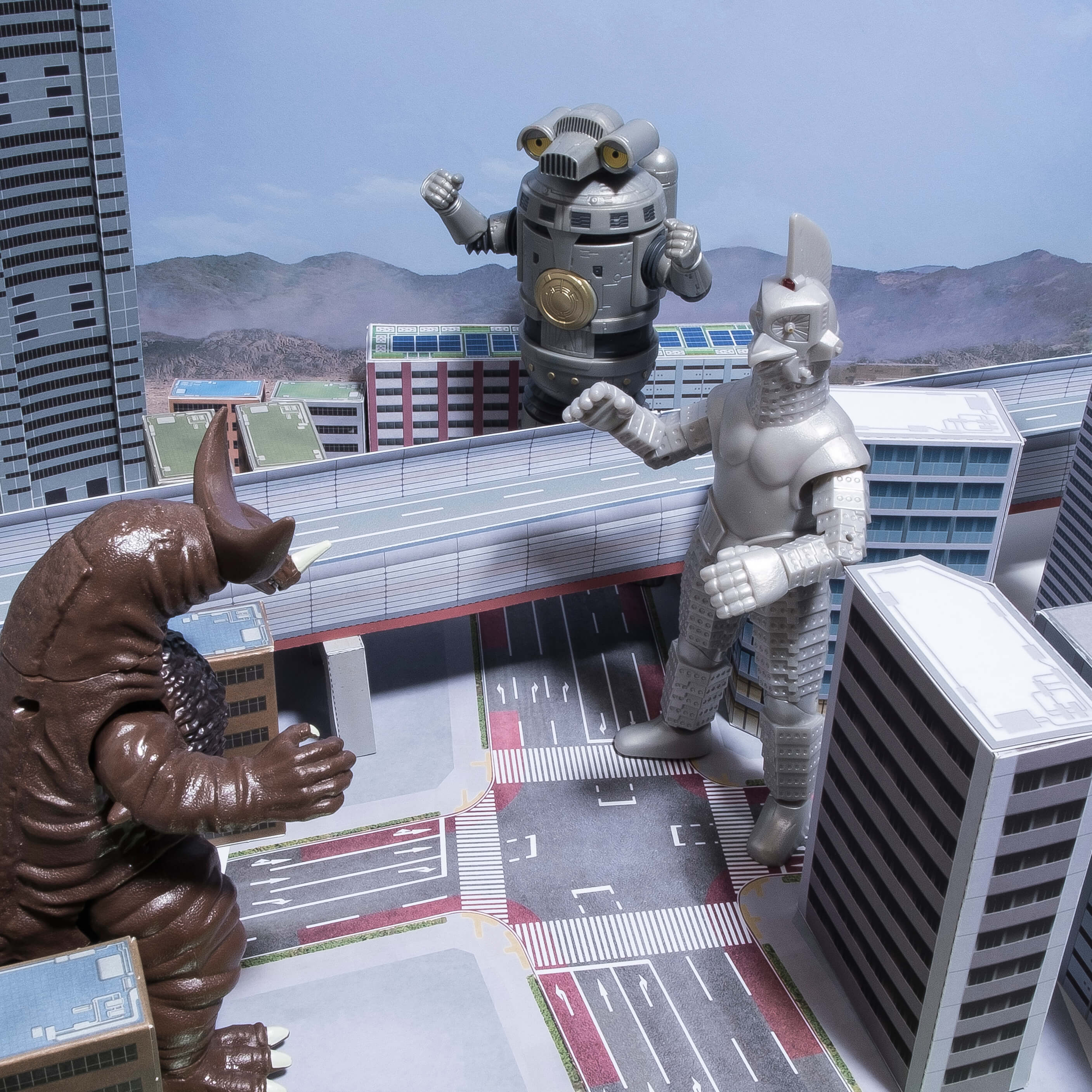
▼撮影した写真
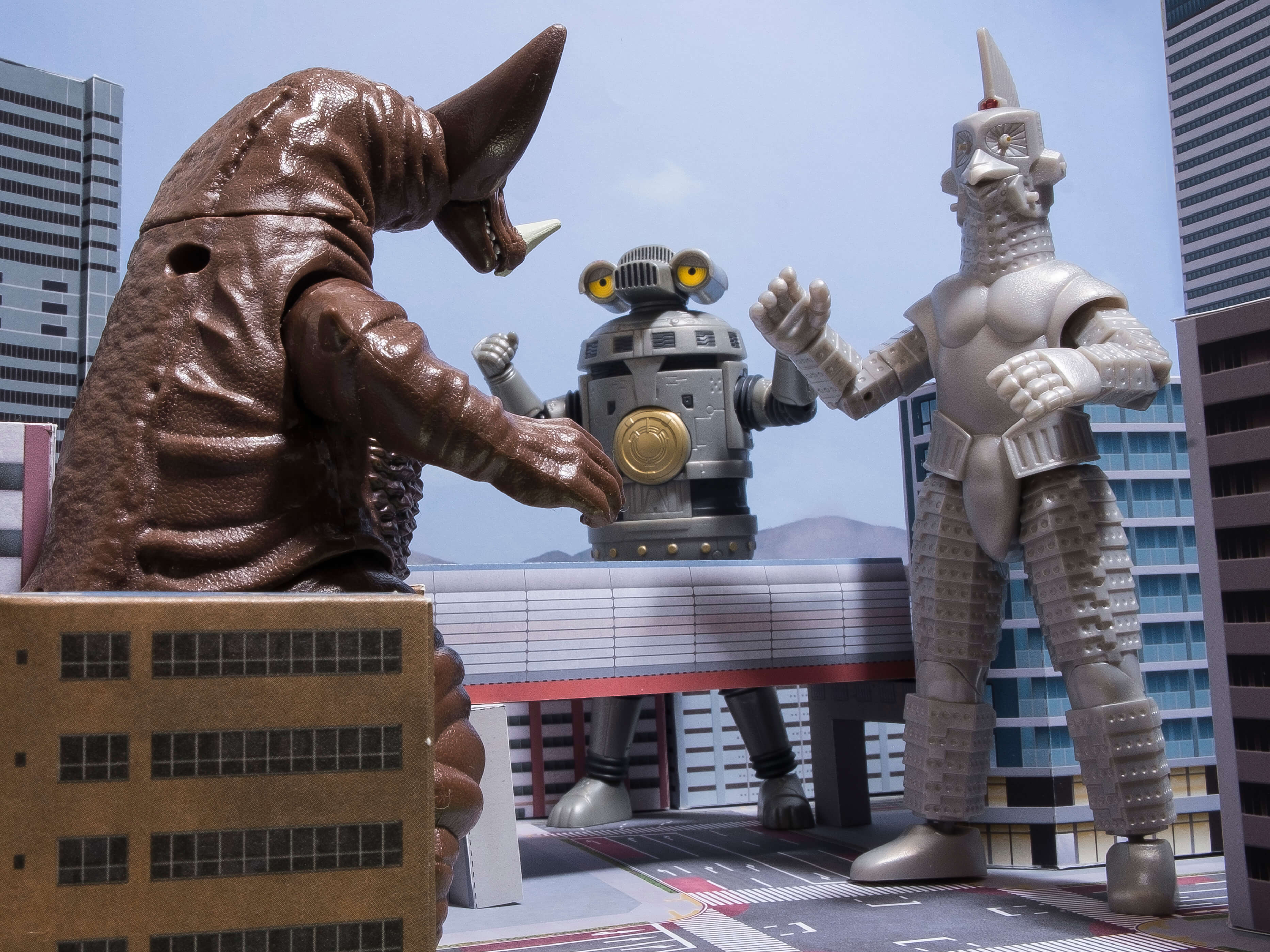
市販や自作の木を置いてみます。一気にリアル度が上がりますね。
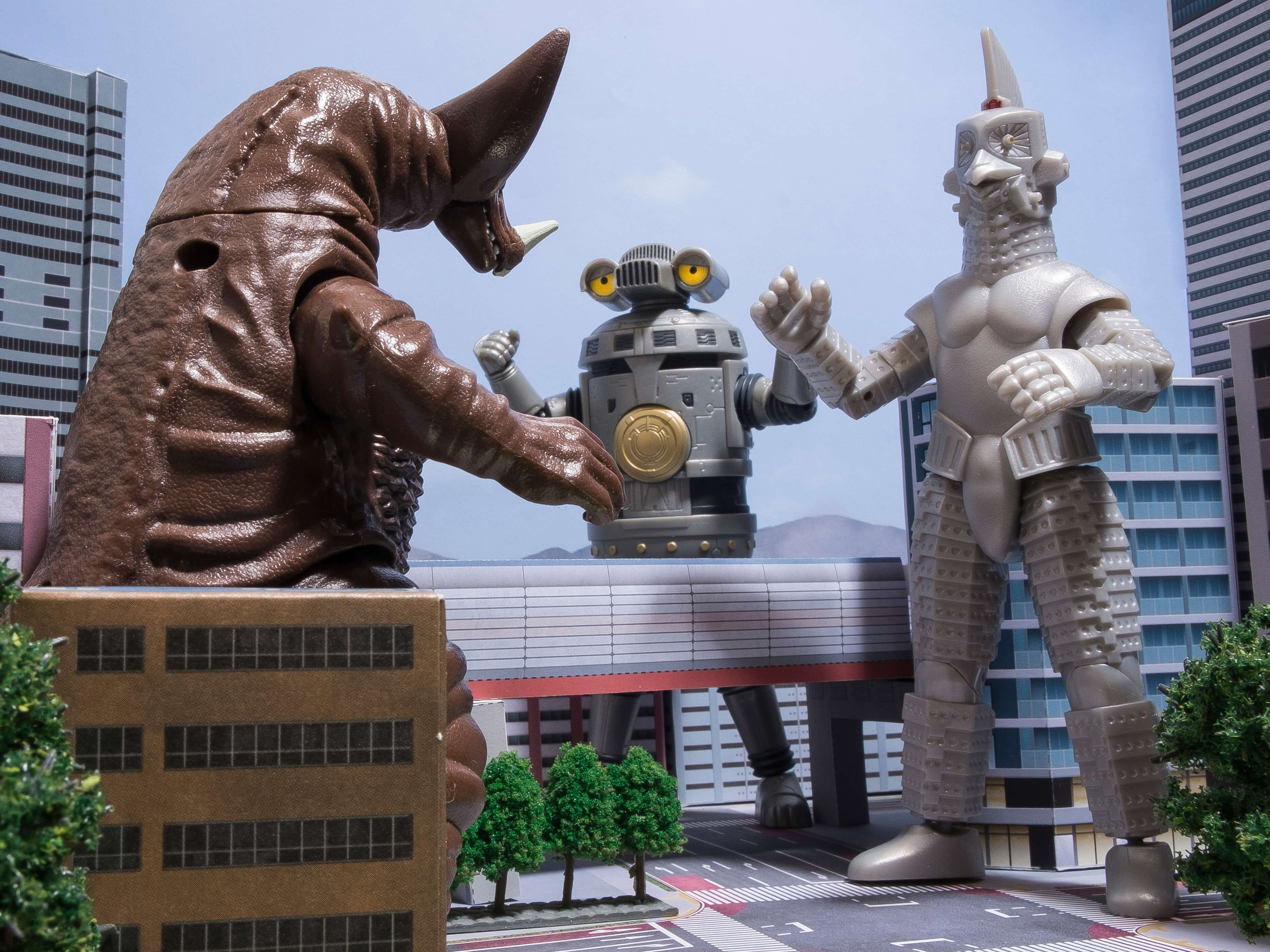
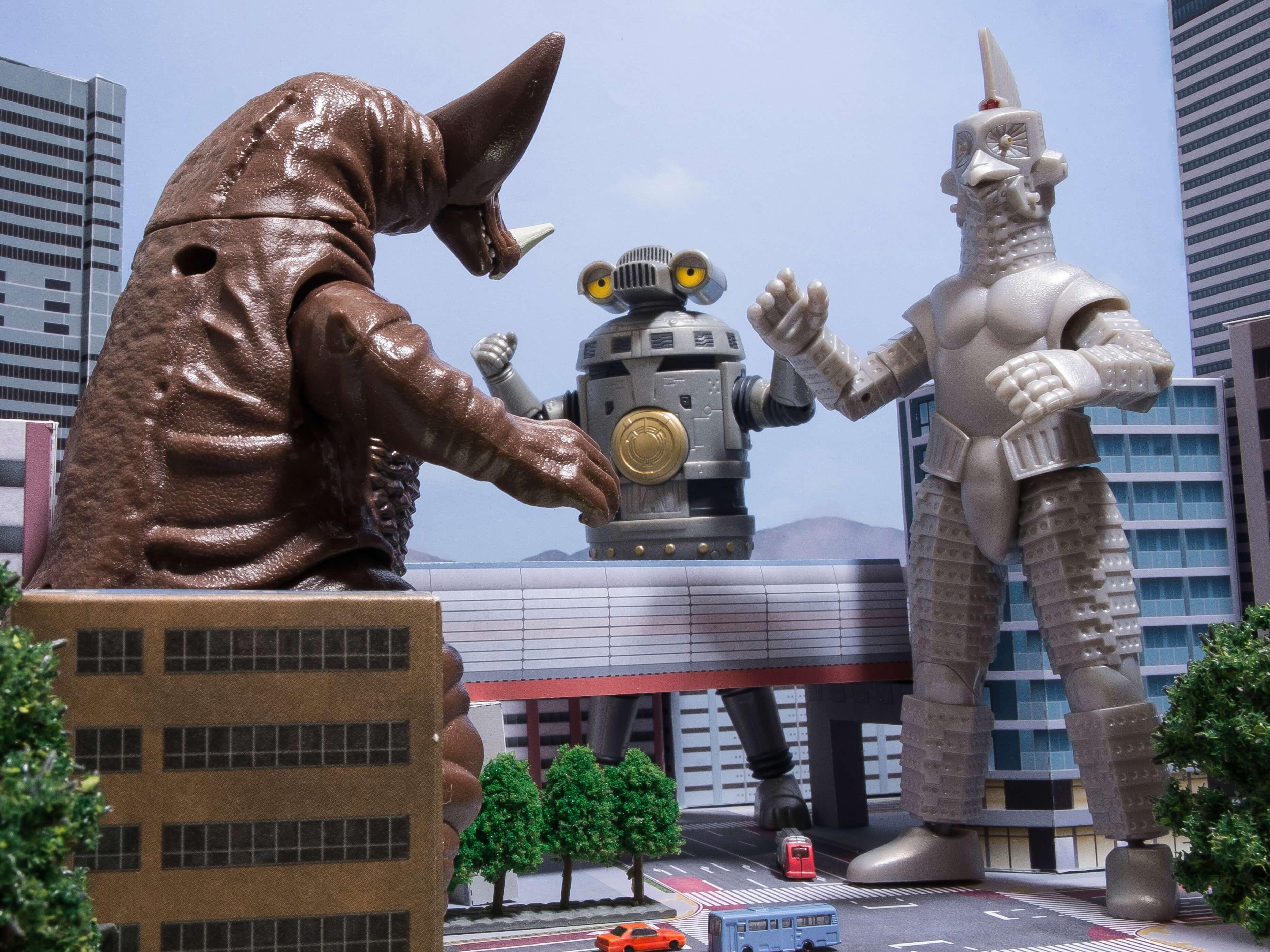
さらに、車を追加します。道路に沿って配置したりジオラマの備品を増やしていくとどんどん本物のように見えてきます。
そして、高速道路と言えば高架下からのアングル!
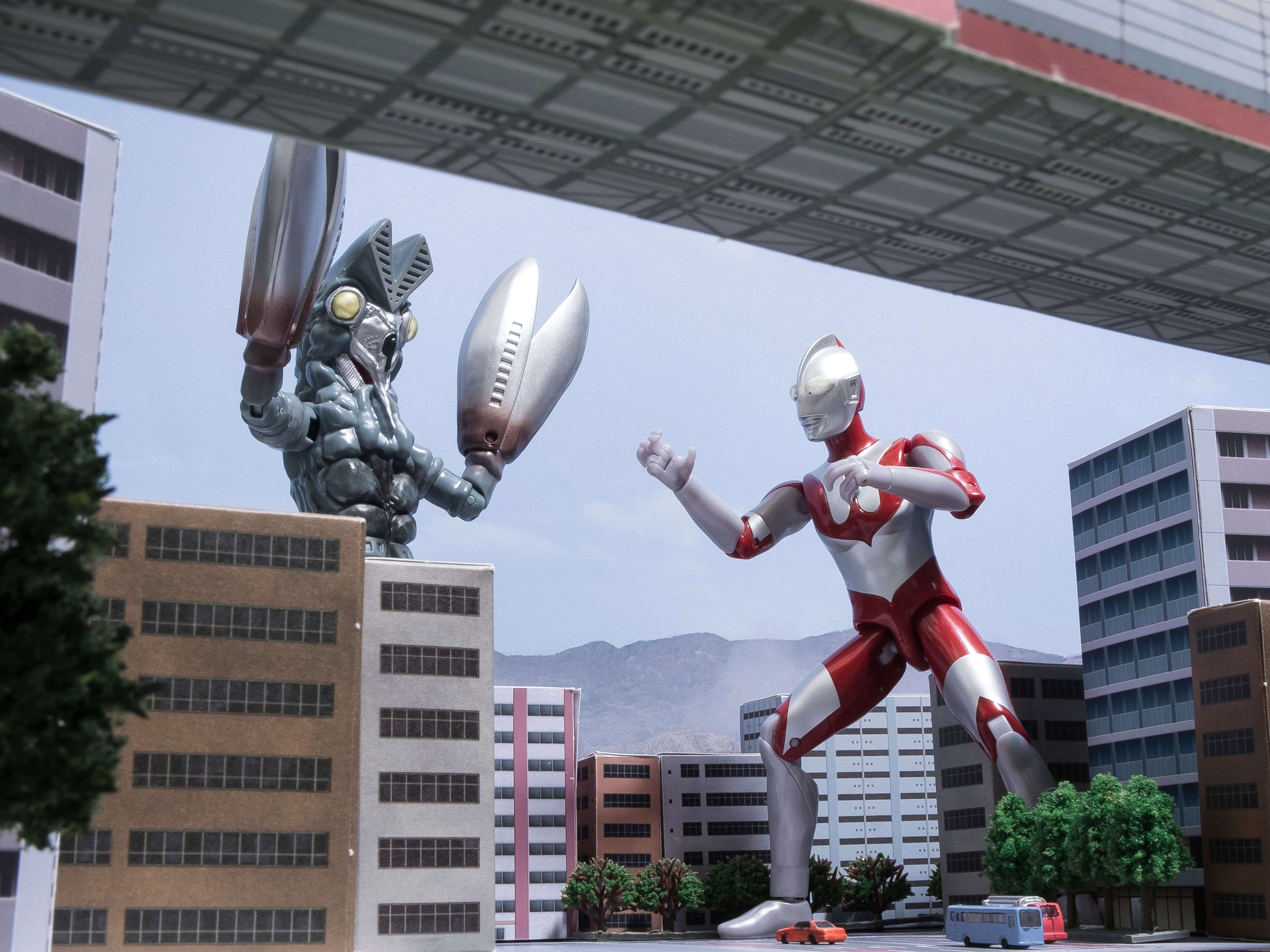
橋脚は使わず、連結して延長した道路を高さのある箱に載せています。
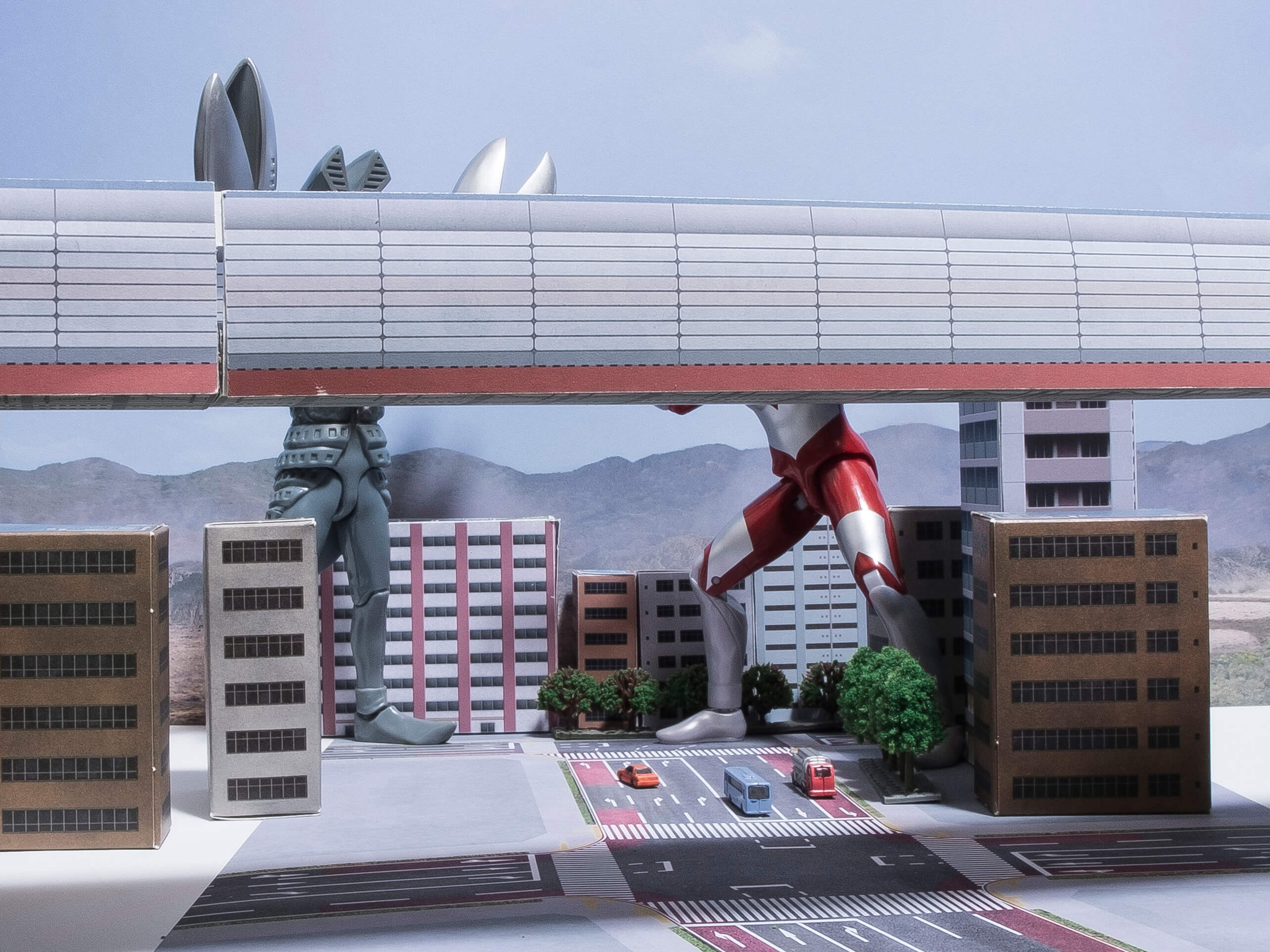
延長した高速道路を手前に配置しています。このアングルだと道路上の車が見えます。
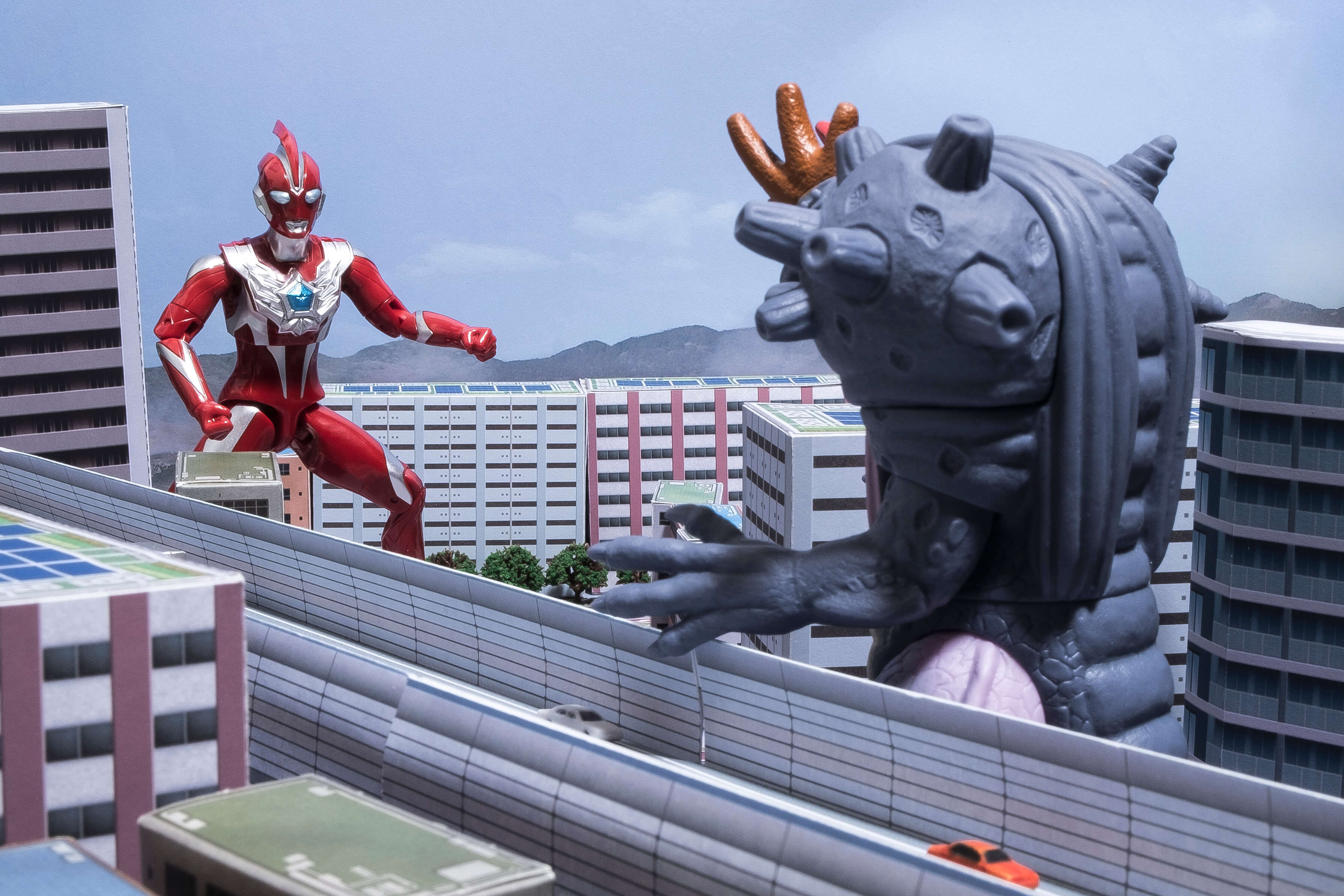
次に、A4の道路シートを2枚使い縦長のジオラマを作ります。ビルとビルの隙間などが見えないように大きいビルで隠しながら配置しました。少し難しい配置ですが、街の広さが感じられるので是非挑戦してみてください。
▼配置
▼撮影した写真
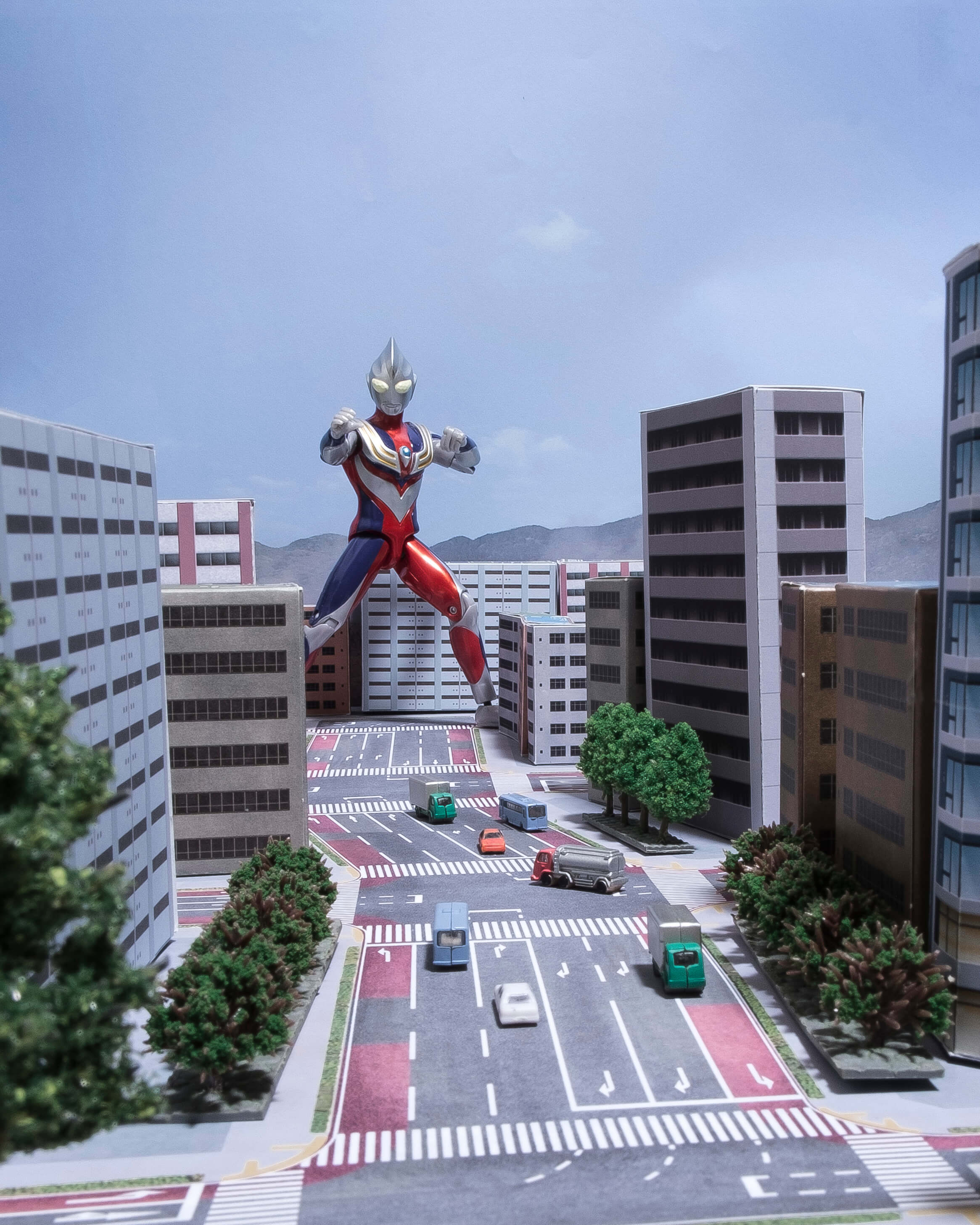
最後はA3とA4で印刷した道路シートに配置した場合の比較です。こちらはA3の道路シートです。A3は大きい分、建物の配置に余裕があり道路シートに沿っておくことが容易です。
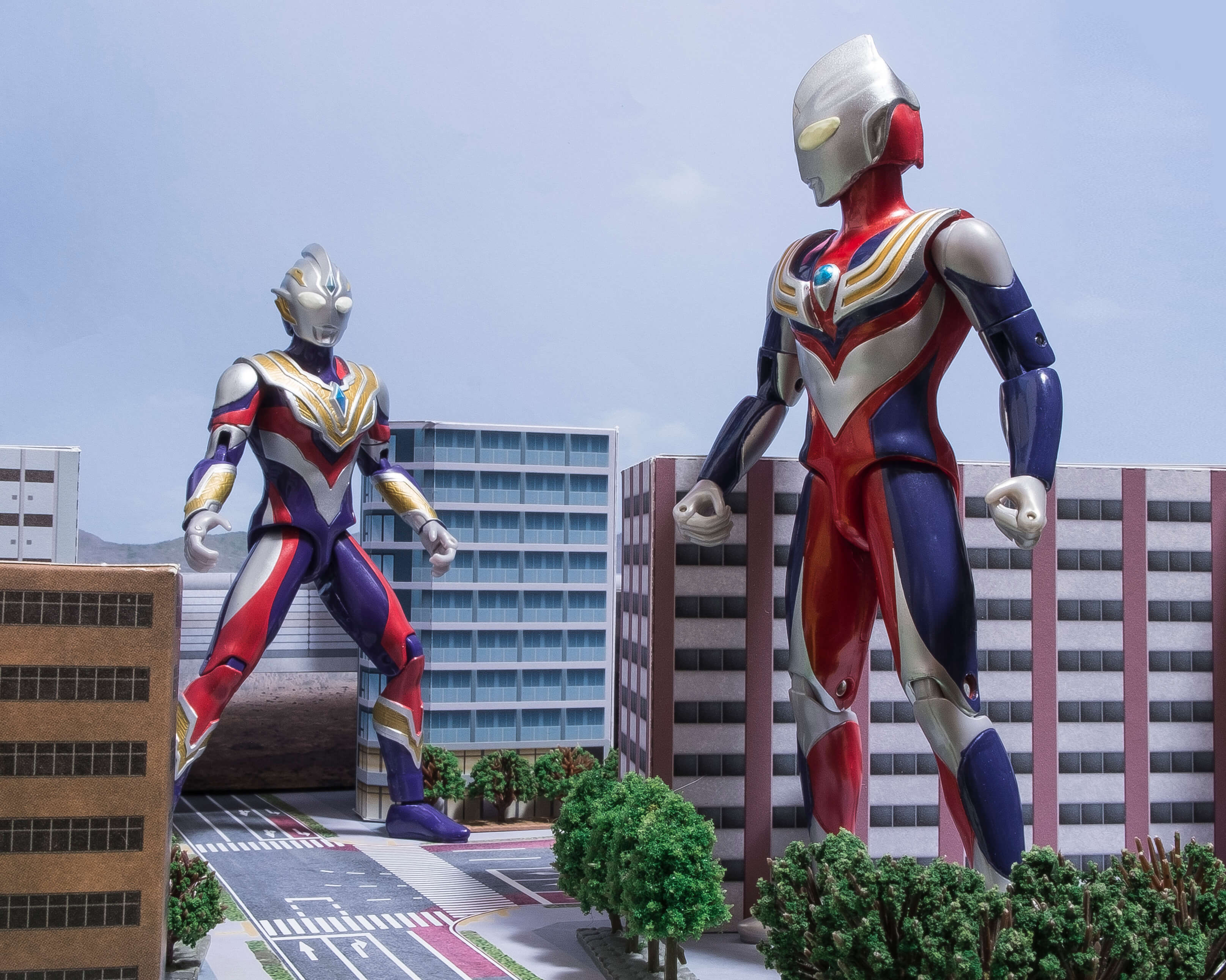
こちらはA4で印刷した道路シートです。A4は狭いので密集した感じになり密度は上がりますが道路を多少無視した配置となります。
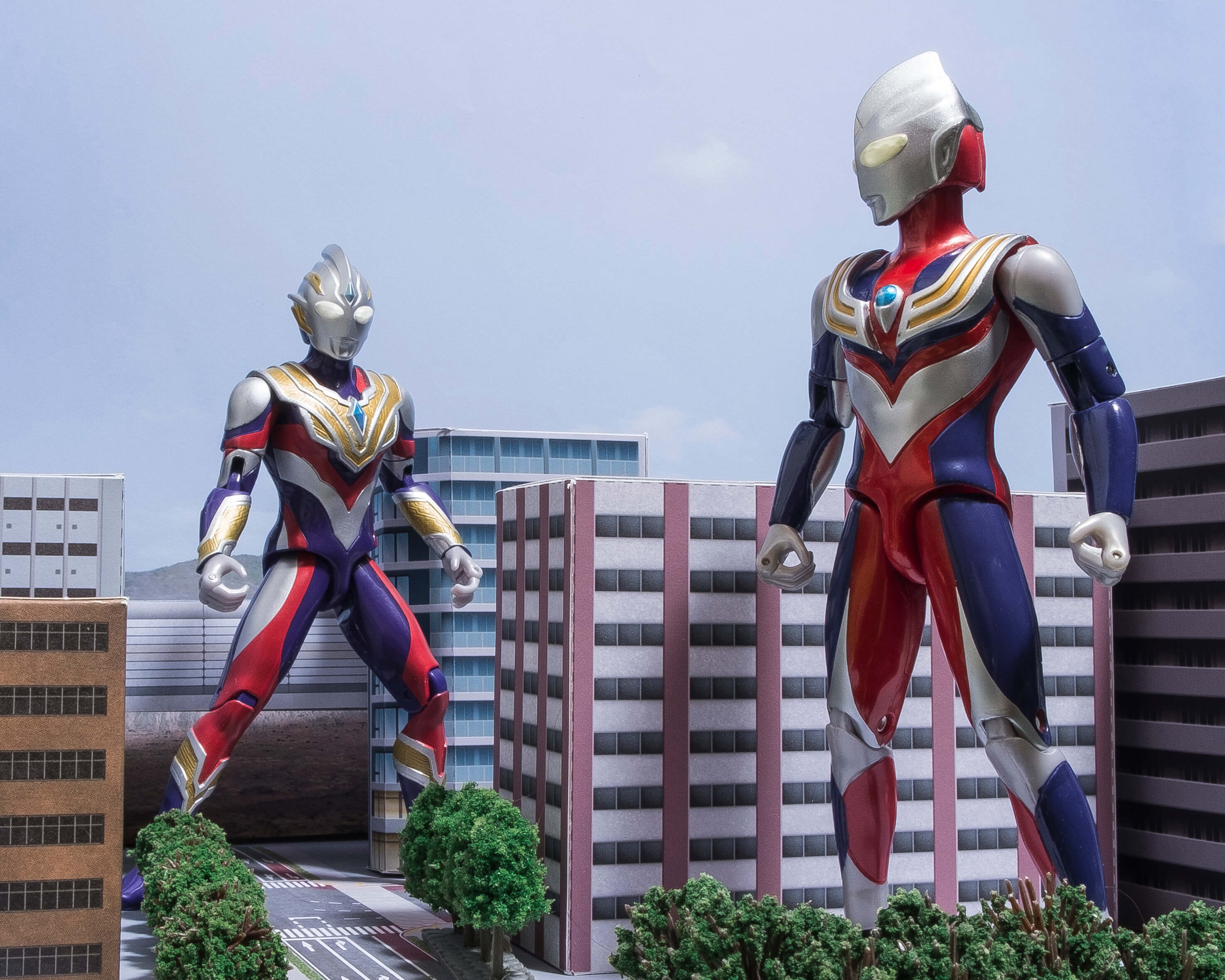
ペーパークラフトは印刷や組み立てが手間ですがコストをかけずに本格的な写真が撮れる点がおすすめです。
今回の道路シートは、道路に沿っておくことを前提に作っていますが道路が見えない部分などは無視してベストな位置に配置した方が良い街並みになります。自分の撮りたい街並みをイメージしながら、自由に使ってみてくださいね。
今回使用したペーパークラフトはこちら!
・角ビル
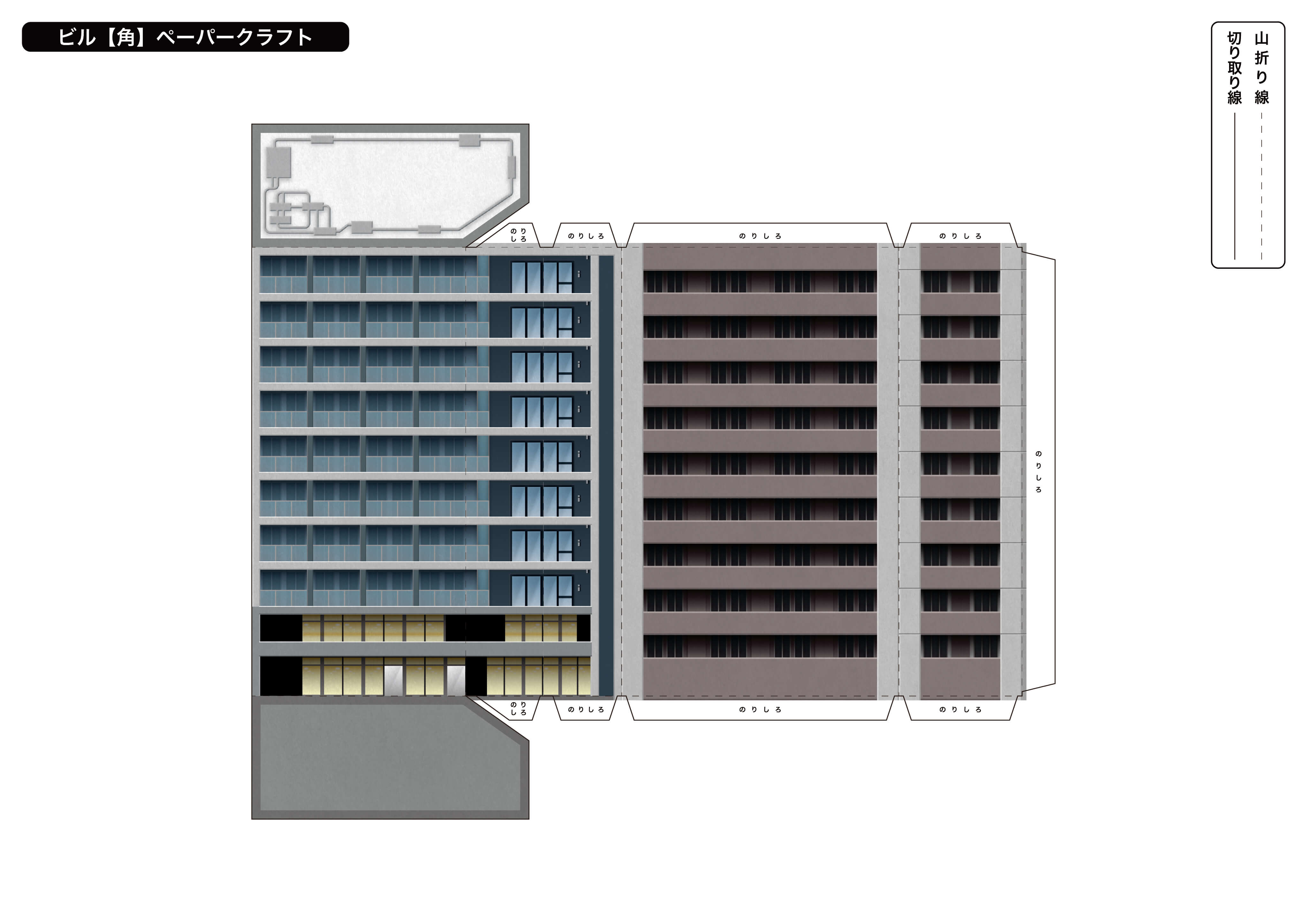
・高速道路A
・高速道路B
・道路
ワンダースクールのペーパークラフトを使って、ぜひかっこいい写真撮影にチャレンジしてみてください!

ペーパークラフトの作り方のコツはこちら!




みんなの作品